ウェブデザインやパッケージ、テキスタイル、チラシの背景装飾など、デザイン現場で欠かせないAdobe Illustrator(イラレ)の「パターン機能」。幾何学模様やドット、チェック柄などを規則正しく並べるだけで、デザイン全体のクオリティを一気に引き上げられる強力なツールです。
しかし、「パターンを並べるとどうしても継ぎ目に謎の白い線が入る」「拡大・縮小すると柄の比率が崩れてしまう」「あとから色を変えたいのに編集方法がわからない」といったトラブルに頭を抱えるクリエイターは少なくありません。今回は、初心者でも3分でシームレスな連続模様を作成・登録できる手順から、継ぎ目がズレる根本的な原因と解決策、拡大縮小・回転・色変更のテクニックまで、プロの現場で実践されているノウハウを分かりやすく解説します。
【基礎知識】イラレのパターンスウォッチ登録と基本の作成フロー
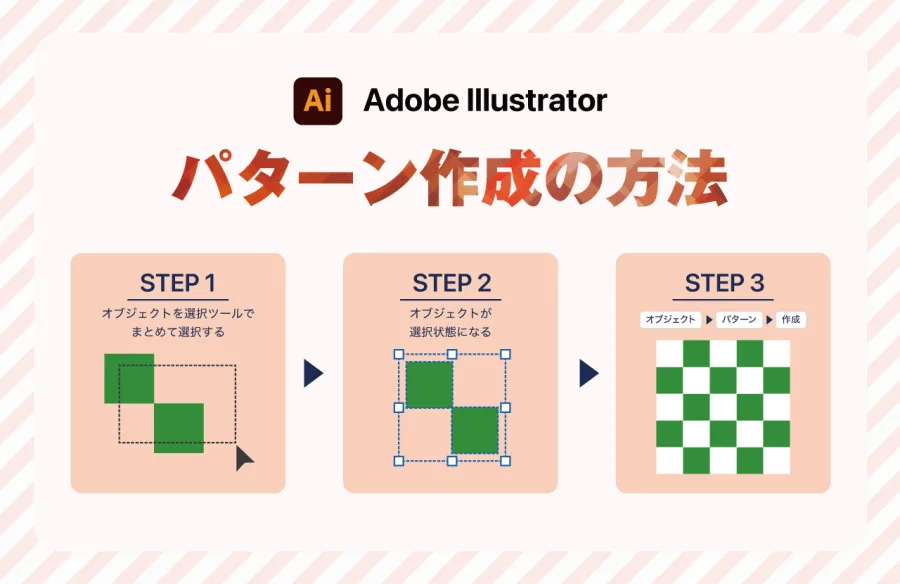
Illustratorでパターンを作成する手順は、驚くほどシンプルです。基本となる図形さえ用意できれば、ドラッグ&ドロップまたはメニュー操作だけで即座に登録が完了します。
まずは、連続させたいモチーフ(円、星、四角形、イラストパーツなど)をアートボード上に作成します。作成したオブジェクトをすべて選択した状態で、[スウォッチ]パネルへ直接ドラッグ&ドロップするだけで、パターンスウォッチへの登録は完了です。塗りを適用したいオブジェクトを選択し、スウォッチパネル内の登録したパターンをクリックすれば、一瞬で連続模様が流し込まれます。
より細かくピッチや重なり具合を調整したい場合は、オブジェクトを選択した状態でメニューバーの[オブジェクト]>[パターン]>[作成]を実行します。専用の編集モードに切り替わり、プレビューを確認しながら直感的に連続パターンの間隔や配置を微調整できます。
なぜ継ぎ目がズレる?イラレのパターンに白い線や隙間ができる決定的な原因
パターンスウォッチを作成した際、最も多くの人が直面するのが「タイルの境目に意図しない隙間や1ピクセルの白い線が発生する」というトラブルです。この現象には、明確な3つの原因が存在します。
1つ目の理由は、オブジェクトの座標やサイズに「小数点」が含まれていることです。アートボード上でモチーフの幅や高さが「50.34px」のように端数になっていると、タイルを並べた際にピクセルグリッドと噛み合わず、隙間として白い線がレンダリングされてしまいます。パターン作成時は[変形]パネルを確認し、幅・高さ・X座標・Y座標の数値をすべて整数に整えることが鉄則です。
2つ目の理由は、Illustrator画面上の「アンチエイリアス表示」によるプレビューの錯覚です。画面表示のレンダリング都合で白い線が見えているだけで、高解像度での書き出しや印刷時には消えるケースがあります。[環境設定]>[一般]>「アートワークのアンチエイリアス」のチェックを外して表示を確認するか、一度高解像度PNGやPDFで書き出して実際の表示をチェックしてみてください。
3つ目の理由は、タイルの背景ボックスに「不要な線(ストローク)」が残っていることです。背景用の四角形を敷く場合は、線の塗りを必ず「なし」に設定し、最背面(Ctrl+Shift+[ / Cmd+Shift+[)に配置したうえで、塗りも線も「なし」にした透明な境界ボックス(バウンディングボックス)を活用するのがプロの標準的な手法です。
【プロ直伝】Illustratorパターンオプション設定とシームレスなタイリングの極意
パターン作成モードに入ると表示される「パターンオプション」パネルには、美しいシームレスパターンを構築するための重要設定が集約されています。
特に使いこなしたいのが「タイルの種類(タイリング設定)」です。デフォルトの「グリッド」は正方形や長方形で縦横規則正しく並べる設定ですが、柄に動きを出したい場合は「レンガ(横)」や「レンガ(縦)」を選択すると、互い違いにずらして配置できます。蜂の巣状に六角形で敷き詰める「六角形(縦・横)」を使えば、幾何学模様やテキスタイル風のデザインが簡単に仕上がります。
また、モチーフ同士を一部重ね合わせたい場合は、パネル内の「幅」と「高さ」の間隔設定を手動で縮めるか、「パターンの重なり」設定で前後の重なり順(左上優先・右上優先など)を指定します。「オブジェクトと一緒にタイルを移動」にチェックを入れておけば、モチーフを移動させた際にタイルの境界線も追従するため、シームレスパターンの崩れを防ぐことができます。
人気柄も一瞬!ドット・チェック・幾何学模様パターンの具体的な作り方
実務で頻繁に利用される代表的な3つのデザインパターンについて、失敗しない作り方の手順を紹介します。
【1. ドット柄(水玉模様)の作成手順】
正方形の透明ボックス(線・塗りなし)を背景として用意し、中心と四隅に同一サイズの円を配置します。四隅の円は中心点を正方形の角に正確に合わせるのがポイントです。オブジェクト全体を選択してパターン登録するだけで、均等に並んだ美しい水玉パターンが完成します。
【2. タータンチェック・格子柄の作成手順】
長方形ツールで縦のストライプと横のストライプを重ねて作成します。交差する部分の重なりを表現するため、塗りの不透明度を「乗算(不透明度70〜80%)」に設定するのがプロの隠し技です。重なり部分が自然な深みのある混色となり、リアルな布地風のチェック柄に仕上がります。
【3. トレンドの幾何学模様パターンの作成手順】
多角形ツールや直線ツールを組み合わせ、正三角形や菱形をベースにしたユニットを作成します。スマートガイド(Ctrl+U / Cmd+U)を有効にして頂点同士を吸着(スナップ)させながら並べ、パターンオプションで「六角形タイリング」を指定すると、立体的でモダンな幾何学テクスチャが手軽に作れます。
柄のサイズや角度を自由自在に変える!パターンの拡大縮小・回転テクニック
パターンを適用したオブジェクト全体のサイズを変えると、中の模様まで意図せず拡大・縮小されてしまうことがあります。オブジェクトの形を維持したまま柄だけを調整したいときは、変形ツールのオプションを活用します。
ツールバーの[拡大縮小ツール]をダブルクリックすると、設定ダイアログが表示されます。ここで「オブジェクトの変形」のチェックを外し、「パターンの変形」だけにチェックを入れるのが最大のポイントです。この状態でパーセンテージを入力すれば、外枠の四角形や円のサイズはそのままに、内部のパターン柄だけをピンポイントで拡大・縮小できます。
パターンの回転方法も同様です。[回転ツール]をダブルクリックし、「パターンの変形」のみにチェックを入れて角度(例:45度)を指定すれば、外側の枠を傾けることなく、中のストライプやチェック模様だけを斜めに傾けることができます。
「オブジェクトを再配色」で一発解決!登録後パターンの色変更テクニック
「登録したパターンの色を後から変えたいけれど、スウォッチをダブルクリックして一つひとつ色を打ち直すのは面倒」という場面で圧倒的な威力を発揮するのが、[オブジェクトを再配色]機能です。
パターンが適用されているオブジェクトを選択し、コントロールパネル上部またはプロパティパネルにある「カラーホイールのアイコン(オブジェクトを再配色)」をクリックします。カラーホイールが表示され、パターンの配色パレット全体を一括で別系統の色(暖色系から寒色系へなど)へスムーズに変更できます。
特定の色だけを差し替えたい場合は、スウォッチパネル内のパターンスウォッチをダブルクリックして編集モードに入り、対象のパスを選択してカラーパネルで色を変更するだけで、ドキュメント内で使用されている同パターンすべてに修正が一括反映されます。
【イラレ パターン 作り方】に関するよくある質問(FAQ)
Q1:パターンの背景色を透明にせず、あらかじめ指定した色に固定したい場合はどうすればいいですか?
A1:パターン作成モード内で、最も背面に希望の色の四角形を配置してください。このとき、背景の四角形のサイズをタイルのサイズ(幅・高さ)と完全に一致させることがポイントです。サイズが一致していないと、継ぎ目に隙間ができる原因になります。
Q2:書き出した画像(PNG/JPG/PDF)でパターンの継ぎ目にうっすら線が見える時の対処法は?
A2:書き出し時の解像度(dpi)を上げるか、オブジェクト座標・寸法の端数を完全に整数化してください。また、パターンの背景タイルのサイズをわずかに(0.1px程度)モチーフより小さくしてタイルの間隔をマイナスに設定し、柄を極小にオーバーラップさせることで白い線を物理的に防ぐことも可能です。
Q3:オブジェクトを移動するとパターン柄までズレてしまいます。固定する方法はありますか?
A3:[環境設定]>[一般]にある「パターンも変形する」のチェックを有効にしてください。この設定がONになっていると、オブジェクトを移動・変形した際に中のパターンも一緒に追従するため、レイアウト作業中に柄の位置が崩れるのを防げます。
Illustratorのパターン機能は、仕組みとルールさえ押さえれば、複雑なテキスタイルや背景グラフィックを劇的なスピードで量産できる強力なツールです。継ぎ目のズレや白い線の問題も、「数値の整数化」「アンチエイリアスの確認」「透明境界線の適切な設定」という基本原則を押さえることで完全にコントロールできます。
ドットやチェックなどの定番柄から、トレンドを取り入れたモダンな幾何学模様まで、タイリング設定やオブジェクトの再配色を柔軟に組み合わせて、デザインの表現力を一段と高めてみてください。