広大なマインクラフトの世界を冒険するうえで、避けて通れないのが「拠点の場所が分からなくなる」「探索した地形を忘れてしまう」といった迷子問題です。冒険の頼もしい相棒となるアイテムが「地図」ですが、Java版と統合版(Switch、PS5、スマホ、PC)で仕様が異なっていたり、クラフト後の拡張や複製の手順が分からなかったりと、使いこなすまでに戸惑うプレイヤーも少なくありません。
今回は、地図の基本的な作り方から製図台を用いた効率的な拡張・複製手順、額縁を使った巨大壁面マッピングのコツ、さらには「現在地が表示されない」トラブルの解決策まで、マイクラの地図にまつわる全知識を分かりやすく解説します。
【基礎知識】マイクラ地図の作り方とコンパスのレシピ・仕様の違い
地図を作るための第一歩は、素材の確保です。基本となるのは紙(サトウキビ3つから3枚クラフト)とコンパス(鉄インゴット4個+レッドストーンダスト1個)の2つです。
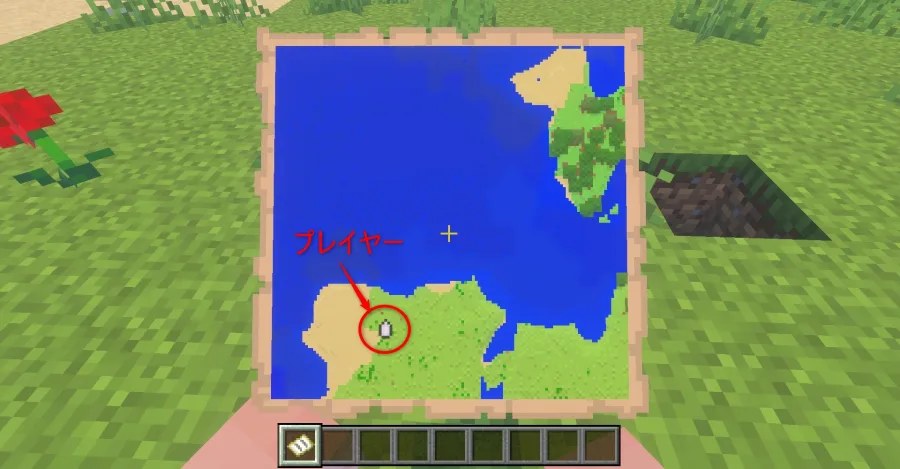
クラフト画面で作業台の中央にコンパスを置き、周囲8マスを紙で囲むことで「プレイヤーの現在地が表示される地図」が完成します。ここで押さえておきたいのが、白紙の地図とまっさらな地図の違いです。
Java版ではコンパスなしで紙9枚を並べると「空の地図(まっさらな地図)」が作れますが、右クリックで開いてもプレイヤーアイコンが表示されません。一方、統合版では紙9枚で「まっさらな地図(位置情報なし)」、コンパスを合わせると「まっさらな地図(位置情報あり)」を作ることができます。迷子対策として活用する場合は、必ずコンパスを組み込んだ位置情報付きの地図を作成しましょう。
【迷子対策】地図で現在地が表示されない理由と方角の確認法
冒険中に「地図を開いたのに自分の位置や向いている方角が表示されない」という事態に遭遇することがあります。このトラブルには主に2つの原因が考えられます。
1つ目は、前述の通りコンパスを使わずに作成した位置情報なしの地図を開いているケースです。この場合、製図台または作業台で該当の地図とコンパスを合成すれば、後からでも位置情報付きの地図へアップグレードできます。
2つ目は、自分が現在その地図の描画範囲外にいるケースです。地図の描画範囲から外れると、プレイヤーアイコンは地図の縁に小さな丸印(●)として表示されます。アイコンの形状が矢印ではなく丸になっている場合は、自分がエリア外に飛び出しているサインです。丸がある方角へ向かって移動すれば、再び地図内に戻ることができます。
【作業効率化】製図台の使い方と地図拡張のやり方・最大レベル
作成したばかりの地図(レベル0/4)は表示範囲が狭く、拠点の周辺しか記録できません。遠出をする際は、製図台を使った地図の拡張が不可欠です。製図台は木材4個の上に紙2枚を乗せるだけで簡単にクラフトできます。
作業台でも紙8枚で囲めば拡張できますが、製図台を使えば「地図1枚+紙1枚」の低コストで1段階拡張が可能です。拡張は最大4回(レベル4/4)まで行えます。
用途に合わせたおすすめの縮尺サイズは以下の通りです。
・レベル0〜1(128×128〜256×256ブロック):拠点周辺の詳細な施設配置や村のレイアウト確認に最適。
・レベル3〜4(1024×1024〜2048×2048ブロック):バイオーム探索や長距離移動、複数の村や構造物の位置把握に最適。
拡張した直後の地図は外周が未探索状態(茶色い羊皮紙のグラフィック)になるため、実際にそのエリアを歩き回ってマップを描画していきましょう。
【便利ワザ】地図の複製方法とロック固定手順で安全に管理
苦労して広大な地形を描き込んだ地図を持って探索に出かけ、敵に倒されて地図をロストしてしまうのは大きな痛手です。完成した地図は、拠点で安全に保管できるよう複製しておきましょう。
製図台の上に「描画済みの地図」をセットし、下に「まっさらな地図(白紙の地図)」を置くだけで、全く同じ内容の地図がもう1枚手に入ります。複製された地図同士はリアルタイムで描画情報がリンクするため、片方を持ち歩いて探索を広げれば、拠点に残した地図にも自動的に反映されます。
また、建築物の配置換えや地形の整地を行う前に、製図台で「地図+ガラス板」を合成すると地図のロック固定が可能です。ロックされた地図はそれ以上内容が上書きされなくなるため、整地前の記念記録として残したい場合や、ミニゲーム用の固定マップを作りたい時に重宝します。
【拠点マーキング】旗を使ったマーカー表示方法と目印の立て方
Java版では、フィールド上に設置した「旗」を地図に右クリックすることで、地図上にその旗の色と名前をマーカーとして登録できます。金床で旗に「自宅」「要塞」「トラップタワー」などの名前をつけてから設置し、地図でクリックすれば、地図上に文字付きのアイコンが表示される仕様です。
一方、統合版では旗をクリックしても直接マーカー化する機能はありませんが、複製した地図を額縁に入れて設置することで、その場所に緑色のピンアイコンを表示させることができます。重要な拠点やブランチマイニングの坑道入口などに額縁+地図をセットしておけば、迷子防止の目印として大いに役立ちます。
【圧巻のインテリア】額縁マッピングで壁一面の巨大ワールドマップを作る手順
複数の地図を並べて壁一面に貼り出す「額縁マッピング」は、拠点のメインホールを飾る最高峰のインテリアです。
綺麗に繋がる巨大マップを作るコツは、「同じ縮尺レベルの地図を、隣り合うグリッドで描画する」ことです。マイクラの地図は座標ごとに決まったグリッド単位で区切られているため、今いる地図の端から一歩外に出て新しい白紙の地図を開けば、自動的に隣のエリアの地図が生成されます。
探索を終えた各地図を、拠点の壁に並べた額縁に順番通り貼り付ければ、壮大なワールドマップが完成します。輝く額縁を使用すれば夜間でも明るく見やすいマップボードに仕上がります。
【マイクラ 地図 使い方】に関するよくある質問(FAQ)
Q1:ネザーやエンドでも通常の世界と同じ地図は使えますか?
A1:使えません。ネザーで地図を開くと赤と灰色の模様が乱れるだけで地形は記録されず、プレイヤーアイコンも回転して方角を失います。エンドでは地形の記録自体は可能ですが、ネザー同様に方角の把握には注意が必要です。
Q2:地図を一番大きなサイズ(レベル4)に広げたら細かな建物が見えなくなりました。元に戻せますか?
A2:一度拡張した地図の縮尺を縮小して元に戻すことはできません。詳細な建物用(レベル0)と広域探索用(レベル3〜4)は、別々の地図として作り分けて管理するのが鉄則です。
Q3:地図を持たずに冒険に出て迷子になりました。座標以外で戻る方法はありますか?
A3:コンパスを単体で手に持つと「初期リスポーン地点(ワールド開始時の地点)」を常に指し示します。初期スポーン地点の近くに拠点を構えている場合は、コンパスの針が指す方向へ進むことで無事に帰還できます。
マインクラフトにおける地図は、単なる移動の補助アイテムにとどまらず、拠点の装飾や探索ログの保管など、多様な楽しみ方を提供してくれるツールです。製図台を活用した低コストな拡張や複製、旗や額縁を用いたマーカー設定を取り入れるだけで、冒険の安全性とサバイバル生活の快適さは劇的に向上します。
ぜひ手元にコンパスと紙を用意し、自分だけのワールドを記録するマッピングの旅へ出かけてみてください。