日々の業務で何気なく使っているビジネスメールですが、宛先欄にある「TO」「CC」「BCC」の役割と挙動の違いを正確に説明できるでしょうか。実は、この使い分けをわずか一度誤っただけで、顧客の個人情報を流出させる重大事故に発展するケースが後を絶ちません。
特にテレワークや外部パートナーとの連携が日常化した現場において、メールマナーの認識不足は企業信用の失墜に直結します。本稿では、CCとBCCの根本的な仕組みや相手に見えるかどうかの判定基準、現場で頻発する誤送信トラブルの防衛策まで、わかりやすく解説します。
【基本のキ】TO・CC・BCCの違いとは?それぞれの役割と略称の意味
電子メールを作成する際、宛先欄には「TO」「CC」「BCC」という3つの入力フィールドが用意されています。これらは単に並んでいるだけでなく、それぞれ明確な役割分担が存在します。
まず「TO(宛先)」は、メール本文の主たる受取人(アクションを起こしてほしい相手)を指定する場所です。「あなた宛てに送っています」という明確な意思表示であり、受信者側も返信や業務対応の義務を認識します。
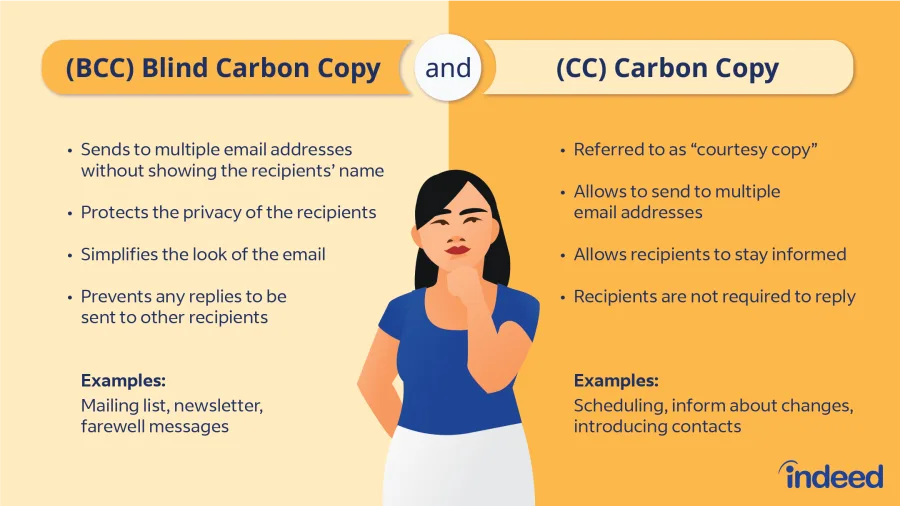
一方、「CC」はカーボンコピー(Carbon Copy)の略です。かつて複写用紙(カーボン紙)を挟んで書類の控えを作っていた時代に由来し、「念のため参考として共有しておきます」という意味合いを持ちます。要点は、TOとCCに指定されたアドレスは、メールを受け取った全員の画面にそのまま表示されるという点です。
そして「BCC」はブラインドカーボンコピー(Blind Carbon Copy)の略です。頭文字の「ブラインド(見えない)」が示す通り、BCCに入力されたメールアドレスは、他の受信者(TOやCCの相手)からは一切見えない仕組みになっています。
BCCは相手に見える?送受信画面の仕組みと「共有される情報」の境界線
実務の現場で最も多い疑問が「BCCに入れた相手には、何が見えて何が見えないのか」という点です。人間関係や企業間の守秘義務に関わるため、表示の仕様を正確に把握しておく必要があります。
仕組みを整理すると、以下のようになります。
1. TO・CCの受信者から見た場合:
送信者自身と、TOおよびCCに入っているアドレスのみが表示されます。BCCに誰かが入っていること自体、画面上からは一切わかりません。
2. BCCの受信者から見た場合:
送信者、TO、CCのアドレスはすべて確認できます。ただし、自分以外の「他の誰がBCCに入っているか」は確認できません。
つまり、BCCで送られた側は「誰から誰に向けたやり取りなのか」を把握できますが、TOやCCの側からは「裏でBCCに共有されていること」に気づくことはできません。この特性を正しく理解することが、トラブル回避の前提となります。
【実例で学ぶ】CCとBCCの使い分け|ビジネスメールマナーの鉄則
ビジネスメールマナーにおいて、CCとBCCの使い分けは相手への配慮とセキュリティ担保の両面で極めて重要です。具体的なシーンごとの使い分け基準を確認しましょう。
【CCを使うべき代表的なシーン】
・上司やプロジェクトのチームメンバーに進捗を共有したいとき
・取引先の主担当者(TO)に連絡しつつ、そのアシスタントや関係役員(CC)にも周知したいとき
・問い合わせ対応において、関係部署を交えてオープンな議論を進めたいとき
CCを使う前提は、「関係者同士が互いのアドレスを知っていても問題ない関係性であること」です。
【BCCを使うべき代表的なシーン】
・複数の顧客や取引先へ、セミナー案内や新年の挨拶を一斉送信するとき
・面識のない外部関係者を複数含めて一括連絡するとき
・面談後の御礼メールなどを、相手に気付かせずに社内の教育担当や上司へ控えとして残したいとき
面識のない他社同士をCCに入れてしまうと、相手の連絡先を第三者へ勝手に開示することになり、重大なマナー違反かつ信用問題に発展します。
一歩間違えると情報漏洩!「全員へ返信」トラブルと誤送信の恐怖
メール送受信における最大の危険地帯が、BCCとCCの取り違えによる情報漏洩リスクと、「全員へ返信」による事故です。
数十社から数百社に向けたイベント案内やプレスリリースを送信する際、BCC欄に入れるべきアドレス群を誤ってCC欄に入力して送信してしまう事故は、毎月のように公的機関や大企業でニュースになっています。一度送信ボタンを押してしまうと、相手全員に他者の個人名やメールアドレスが丸見えとなり、即座に謝罪対応や監督官庁への報告事案に発展します。
さらに危険なのが、BCC受信者による「全員へ返信」トラブルです。BCCでメールを受け取った人が、単に送信者だけに返信するつもりで「全員へ返信」ボタンを押してしまうと、TOやCCに入っている全員にその返信メールが届いてしまいます。その結果、「裏でBCC共有されていたこと」がTOの相手に発覚し、社内外の信頼関係が修復不可能なレベルで崩壊するケースがあります。
【主要ツール別】Gmail・OutlookでのBCC設定と一斉送信のやり方
普段使っているメールクライアントでBCCをスムーズに呼び出す手順を確認しておきましょう。初期状態ではBCC欄が非表示になっていることが多いため注意が必要です。
【Gmailでの設定手順】
1. 「作成」ボタンをクリックして新規メール画面を開く。
2. 宛先欄の右端に表示されている「CC」「BCC」の文字をクリックする。
3. 出現した「BCC」入力欄にアドレスを入力する(ショートカットキー:Ctrl+Shift+B/MacはCommand+Shift+B)。
【Outlookでの設定手順】
1. 「新しいメール」を開く。
2. 上部リボンメニューの「オプション」タブを選択する。
3. 「フィールドの表示」グループにある「BCC」アイコンをクリックすると、宛先欄の下にBCCが表示される。
4. 一度表示設定を行えば、次回以降は自動的にBCC欄が表示された状態が維持されます。
なお、BCCだけで一斉送信を行う場合、TO欄を空欄にすると迷惑メール判定を受けやすくなる場合があります。その際は、TO欄に「自身の送信用アドレス」または「自社の代表アドレス」を設定し、BCC欄に顧客リストを入れる運用が標準的です。
メール誤送信防止のための実務チェックリストと最新セキュリティ対策
うっかりミスによる誤送信事故を未然に防ぐため、組織および個人で実践できる対策を徹底しましょう。
【送信直前の3秒チェックリスト】
・一斉送信時、宛先が「CC」ではなく確実に「BCC」に入っているか
・自動補完(オートコンプリート)で同姓同名の別人を宛先に選んでいないか
・添付ファイルの内容と宛先の企業名は完全に一致しているか
また、ツールの設定面では「送信遅延・送信保留機能」の導入が効果的です。Gmailの「送信取り消し(最大30秒)」やOutlookの「配信指定(数分間アウトボックスに保持)」を設定しておくだけで、「送信直後にミスに気づいて青ざめる」事態の多くをリカバリーできます。数千件規模の配信を行う場合は、通常のメールソフトではなく、専用のメール配信システム(MAツールや一斉配信サービス)を利用するのが安全です。
【CCとBCCの違い】に関するよくある質問(FAQ)
Q1:BCCで受信したメールに返信したら、他の受信者にもバレますか?
A1:「通常の返信(送信者のみへの返信)」を選択すれば、メール作成者だけに返信が届くため他の人にはバレません。ただし、誤って「全員へ返信」を押してしまうと、TOやCCに含まれる全員に返信が届き、BCCに入っていた事実が全員に発覚してしまいます。
Q2:TOを入れずにBCCだけでメールを送っても問題ありませんか?
A2:技術的には送信可能ですが、一部のメールサーバーでは「TOが空欄のメール」をスパム・迷惑メールと判定してブロックすることがあります。トラブルを避けるため、TOには送信者自身のメールアドレスを入力しておくのがビジネスマナーとしても安全な運用です。
Q3:スマホのメールアプリから送る場合もBCCの仕組みは同じですか?
A3:仕組み自体はPCと同じですが、スマホ画面は表示領域が狭いため、宛先欄のタップによって意図せずCCとBCCが入れ替わってしまう入力ミスが起きやすい傾向にあります。スマホから複数人へ送信する際は、送信直前に宛先欄を必ず再展開して確認してください。
CCとBCCは、それぞれ「オープンな情報共有」と「プライバシーを守る安全な伝達」という明確に異なる役割を持っています。この境界線を曖昧にしたまま感覚でメールを送信し続けることは、常に重大な情報漏洩リスクを抱えているのと同義です。
日々のルーティンワークだからこそ、送信ボタンをクリックする前の「宛先チェック」を習慣化し、確実で信頼されるビジネスコミュニケーションを積み重ねていきましょう。