Wordで企画書や案内状を作成する際、タイトルを強調しようとワードアートを挿入したものの、なぜか漂う「平成初期のレトロ感」に頭を抱えた経験はないでしょうか。虹色グラデーションや過度な立体化は、一歩間違えると全体の完成度を大きく損ねてしまいます。
しかし、近年のMicrosoft 365の進化に伴い、ワードアートの表現力は劇的に洗練されています。プロが実践するわずかな初期設定の変更とルールさえ押さえれば、素人っぽさを完全に払拭し、デザイナーが手掛けたようなスマートな文書へと生まれ変わります。本稿では、ビジネスで失礼にならないマナーからチラシ映えする最新の装飾術まで、余すところなく解説します。
【なぜダサく見える?】ワードアートが敬遠される根本原因と劇的改善策
ワードアートが「ダサい」と揶揄される最大の理由は、初期プリセットに並ぶ過剰な装飾スタイルをそのまま適用してしまうことにあります。強い光彩、派手な3D回転、原色のグラデーションなどは、かつてのPC黎明期には斬新でしたが、現代のフラットでミニマルなデザイン潮流とは大きく乖離しています。
脱・素人っぽさを果たす改善策は極めてシンプルです。まずは装飾を「引き算」することから始めます。塗りつぶしは単色(濃紺やチャコールグレーなど落ち着いたトーン)にし、文字の枠線は思い切って「なし」に設定します。これだけでも、野暮ったさが消えて洗練されたタイポグラフィへと早変わりします。
【基本操作】Word文書作成におけるワードアートの正しい使い方と最新機能
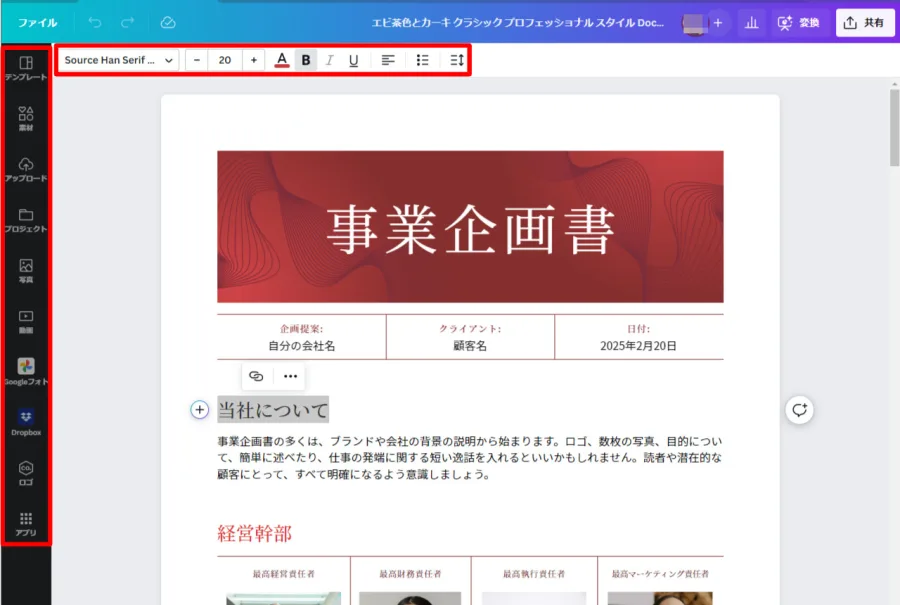
Microsoft 365をはじめとする最新のWord環境では、ワードアートは単なる「派手な文字」ではなく、高度なベクターグラフィックテキストとして扱われます。挿入手順は「挿入」タブの「テキスト」グループ内にある「ワードアート」アイコンをクリックし、最もシンプルな黒文字のスタイルを選ぶのが基本ルートです。
最新環境の強みは、SVGアイコンや図形描画エンジンとの親和性の高さです。挿入後にリボンへ現れる「図形の形式」タブから「文字の塗りつぶし」「文字の輪郭」「文字の効果」を個別調整できるため、DTPソフトに匹敵する繊細なレイアウト作業がオフィスソフト単体で完結します。
【プロ級の見出し】おしゃれな文字デザインとお薦めフォントの選び方
見出しのクオリティを決定づける最大の要素はフォント選定です。Word標準の装飾機能を使う前に、まずベースとなる書体を吟味しましょう。ビジネス文書やレポートの見出しには、視認性に優れ均整の取れた「游ゴシック Bold」や「BIZ UDPゴシック」が最適です。格式高い案内状や広報誌なら「游明朝」や「BIZ UDP明朝」を選ぶと格調高さが際立ちます。
さらにお洒落に見せるテクニックとして、「文字間隔の調整」が挙げられます。「ホーム」タブのフォント詳細設定から文字間隔を「広く(1〜2pt程度)」広げるだけで、ゆったりとした高級感が漂う見出しデザインが完成します。
【チラシ・POPで活躍】影文字ぼかし・変形アーチ・縦書きの作成手順
イベント告知のチラシや社内イベントのPOPを作成する場面では、視覚的なインパクトが大切です。単調さを打破する3大テクニックをマスターしておくと表現の幅が広がります。
① 自然な影文字ぼかし設定:
「文字の効果」>「影」から「影のオプション」を開きます。標準の濃い影ではなく、透明度を「60〜70%」、ぼかしを「8〜12pt」に設定することで、背面の画像や背景色から文字がふわりと浮き上がる上品なドロップシャドウを再現できます。
② 変形アーチの作成:
「文字の効果」>「変形」から「上アーチ」や「下アーチ」を選択します。文字ボックスに表示される黄色の調整ハンドルをドラッグすることで、アーチの曲がり具合を微調整可能です。円形ロゴ風のアイキャッチやキャンペーンタイトル作成に威力を発揮します。
③ 和風デザインに必須の縦書き作成:
「図形の形式」タブの「テキストの方向」から「縦書き」を選択します。半角英数字が横倒しになる場合は、該当箇所を全角にするか、「拡張書式」の「縦中横」を適用することで、美しい日本語組版を実現できます。
【レイアウト崩れを防止】位置調整と「文字列の折り返し」の鉄則
ワードアートを挿入した際、周囲の本文テキストが予期せぬ位置へ押し出され、ページ全体のレイアウトが崩壊してしまうトラブルは後を絶ちません。この問題は「文字列の折り返し」設定を正しくコントロールすることで即座に解決します。
ワードアートを選択した際に右上に表示される「レイアウトオプション」アイコンから、用途に合わせて次の2種類を使い分けます。
・「前面」:チラシや表紙など、本文と無関係に自由な絶対位置へ配置したい場合に指定します。
・「上下」:レポートやマニュアルの章見出しとして、ワードアートの上下に本文を整然と流し込みたい場合に選択します。
さらに「配置」メニューから「左右中央揃え」を実行すれば、用紙の中央に寸分の狂いもなく一発で整列させることが可能です。
【ビジネス文書マナー】社内報・報告書で失敗しない活用ルール
ビジネスシーンにおけるワードアートの使用は、TPOの弁えが不可欠です。稟議書や社外向けの契約関連文書、フォーマルな報告書では、装飾過多なワードアートの使用は厳禁とされています。悪目立ちしてしまい、文書全体の信憑性を損なうリスクがあるためです。
一方、社内報、研修の案内ポスター、セミナー資料の表紙といった「親しみやすさや注目度が求められる文書」であれば、ワードアートは強力な武器になります。その際も使用するメインカラーはコーポレートカラーを含めた2色以内に絞り込み、視線誘導を意識した配置を心掛けるのがスマートなビジネスマナーです。
【文書作成・ワードアート活用】に関するよくある質問(FAQ)
Q1:古いWordで作られた文書のワードアートを今風に変えるにはどうすればいいですか?
A1:旧形式(.doc)の文書を開いている場合、ワードアートは旧仕様のまま表示されます。「ファイル」>「情報」>「変換」をクリックして最新形式(.docx)にアップグレードした上で、文字の効果から3D効果や影をリセットし、単色塗りと最新のフォント(游ゴシックなど)を再適用してください。
Q2:ワードアートの枠線(青い点線や四角)を印刷時に消すには?
A2:編集画面に表示される青い選択枠やハンドルは編集補助用の枠線であるため、標準設定のままでも実際の印刷物やPDF出力時には自動的に消えます。もし実線が印刷されてしまう場合は、「図形の形式」>「図形の枠線」を「枠線なし」に設定してください。
Q3:文字の一部だけ色を変えたりサイズを変更したりできますか?
A3:可能です。ワードアート内のテキストは通常の文章と同様にドラッグして個別の文字を選択できます。強調したいキーワードや頭文字だけを選択し、フォントサイズを大きくしたりアクセントカラーを適用したりすることで、メリハリのあるタイトルを作成できます。
ワードアートは決して「時代遅れのダサい機能」ではありません。過剰な装飾を削ぎ落とし、現代的なフォント選びと適切な余白、そして正確なレイアウト配置を組み合わせることで、文書の訴求力を格段に引き上げる強力なデザインツールへと進化します。
タイトルの視認性を高めたいチラシから、メリハリが求められる社内プレゼン資料まで、目的と読者目線に応じたスマートな装飾テクニックを日々の文書作成に役立ててください。