YouTubeを運営しているクリエイターはもちろん、お気に入りの配信者を応援しているリスナーにとっても、「チャンネル登録者の確認方法」や「誰が登録したのか特定できるのか」という疑問は常に注目の的です。2026年現在、プライバシー保護の強化に伴い、登録者情報の取り扱いや公開設定の仕様はこれまで以上に厳格化されています。
「スマホから登録者一覧をチェックしたい」「自分が誰かを登録したとき、相手に通知でバレてしまうのか不安」といった声は後を絶ちません。今回は、YouTubeの最新仕様に基づき、PCやスマートフォンでの登録者確認手順から、非公開設定の仕組み、気になる増減要因の分析方法まで分かりやすく解説します。
【2026年最新】YouTubeのチャンネル登録者を確認する基本手順(PC・スマホ)
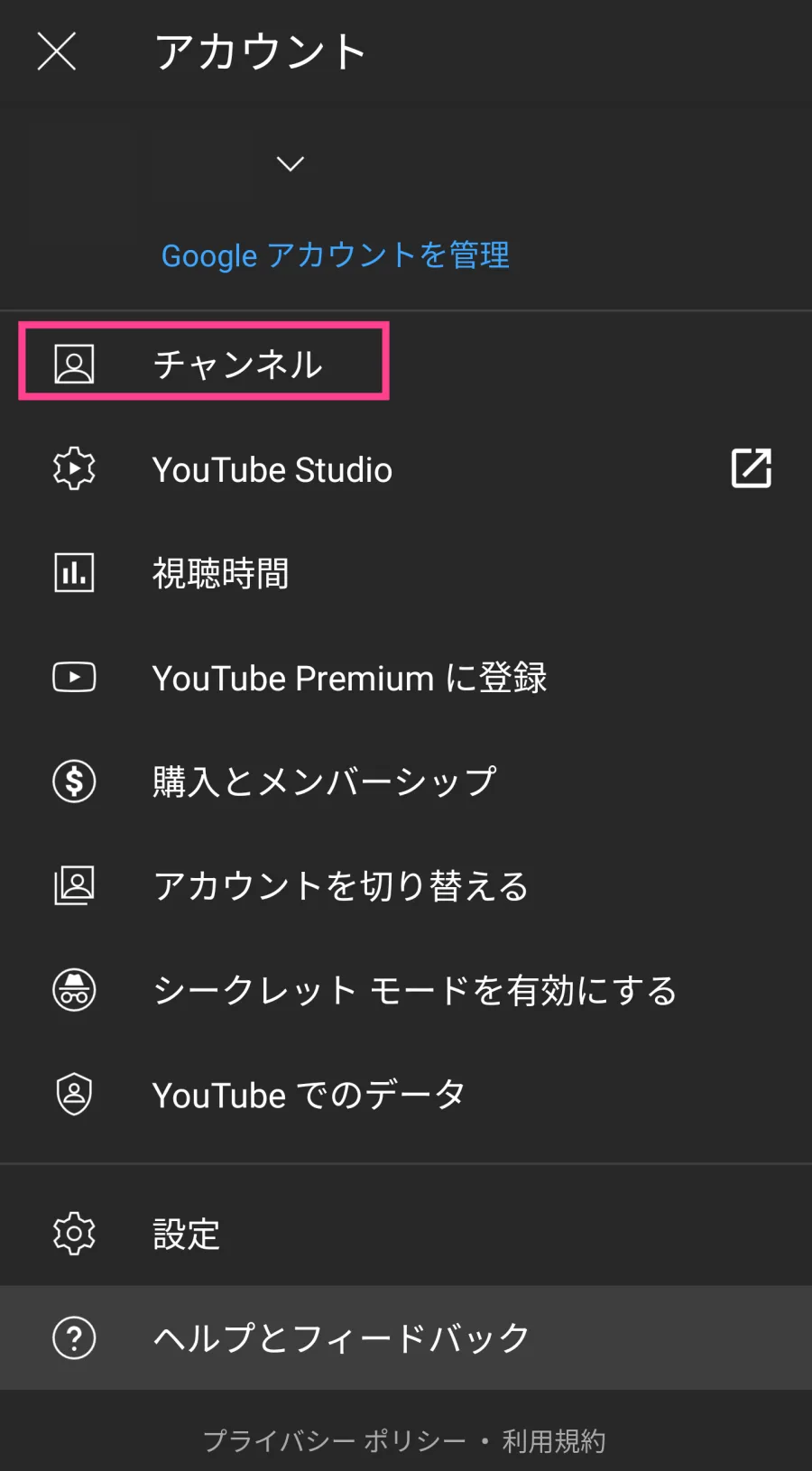
自身のチャンネルを誰が登録してくれているのかを把握することは、ファン層の傾向を知るうえで欠かせません。確認作業の中核となるのがYouTube Studioです。
パソコンのブラウザからアクセスする場合、ダッシュボード画面の下部にある「最近のチャンネル登録者」カードから確認できます。ここにある「すべて表示」をクリックすると、過去90日間から全期間までの登録者リストを一覧でチェック可能です。一覧にはアカウント名、登録日、そのユーザー自身のチャンネル登録者数が並びます。
一方、外出先などでスマホからチャンネル登録者一覧を表示したい場合には少し注意が必要です。公式の「YouTube Studioアプリ」では登録者の総数やアナリティクス推移の閲覧がメインとなっており、個別のユーザー名一覧を直接開く機能は用意されていません。スマホで一覧を確認したいときは、SafariやChromeなどのモバイルブラウザでYouTube Studioを開き、「デスクトップ用Webサイトを表示」に切り替えてアクセスするのが確実なルートとなります。
「誰が登録したか特定できる?」相手にバレる仕組みと非公開設定の真実
視聴者側として気になるのが、「誰かのチャンネルを登録した際、運営者に自分の名前がバレるのか」という点です。結論から言えば、ユーザー自身のアカウント設定が「非公開」になっていれば、相手にアカウント名が通知されたり一覧に載ったりすることはありません。
YouTubeのプライバシー設定には「すべての登録チャンネルを非公開にする」という項目が存在します。デフォルトで非公開になっているケースも多いですが、ここがオン(非公開)になっている限り、クリエイター側のYouTube Studio登録者確認画面には一切表示されず、全体の「数字(登録者数)」としてのみカウントされます。
逆に、設定を「公開」にしている状態で新規登録を行うと、相手のメールやベルマークにチャンネル登録通知が届き、相手の登録者リストにもアイコンと名前が表示されます。身元を伏せて応援したい場合は、自身のYouTubeアカウント設定から「プライバシー」を開き、登録チャンネルが非公開になっているか確認しておくと安心です。
「非公開の登録者を見る裏技」の真偽を検証
ネット上やSNSでは時折、「非公開設定の登録者を特定する方法」や「隠れた登録者を丸裸にする裏技ツール」といった情報が出回ることがあります。しかし、これらは100%事実無根のデマ、またはフィッシング詐欺です。
Googleのセキュリティ基盤において、ユーザーが非公開を選択した個人データを第三者が外部から取得することは構造上不可能です。「登録者を特定できる」と謳う不審な拡張機能や外部連携アプリに安易にログイン情報を入力してしまうと、チャンネルの乗っ取りや個人情報流出といった深刻な被害に遭うリスクがあります。怪しいツールには絶対にアクセスしないよう注意してください。
なお、過去に存在した「チャンネル登録者数を第三者から完全に非表示にする機能」はスパムやなりすまし防止の観点から完全に廃止されており、現在のYouTubeでは総登録者数そのものを隠すことはできません。
登録者数が急に増減した?アナリティクスで履歴とリアルタイム推移を分析
チャンネルを運営していると、「昨日より登録者が急に数人減った」「短時間で一気に増えた」という現象に直面することがあります。こうした変動の理由を突き止めるには、YouTubeアナリティクスの登録者履歴を正しく読み解く必要があります。
登録者の増減要因は、主に以下のパターンに分かれます。
- ショート動画や関連動画のヒット:特定の動画がアルゴリズムに乗り、新規層が一気に流入したケース。
- YouTube公式によるスパムアカウントの一斉削除:定期的に実施されるBotや休眠アカウントのクリーンアップにより、一時的に数値が減少する現象。
- 自然な登録解除:投稿ジャンルの変更や更新頻度の低下によるユーザーの離脱。
YouTube Studio内の「アナリティクス」>「詳細モード」を開くと、動画ごとの登録者増減数や、地域・トラフィックソース別の詳細なデータが確認できます。また、画面右側の「リアルタイム」パネルを活用すれば、登録者数のリアルタイム推移を折れ線グラフで視覚的に追跡可能です。
チャンネル登録を解除されたら誰か分かる?減算のメカニズム
クリエイターにとって頭を悩ませる「登録解除」ですが、誰が登録を解除したのかをピンポイントで特定することはできません。
登録時には(相手が公開設定であれば)通知が届きますが、解除された際に「〇〇さんが登録を解除しました」といった通知が飛ぶ仕組みは存在しないためです。また、YouTube Studioの一覧からも静かに名前が消えるだけであるため、過去のリストと手作業で照合しない限り誰が離脱したのかを追うことは不可能です。
登録者の減少は、コンテンツの見直しやターゲット層の再定義を行うための健全なデータ指標です。個別のユーザーを特定しようと神経質になるのではなく、アナリティクスで「どの動画をきっかけに解除が発生したのか」を俯瞰して分析することが、持続的なチャンネル成長への近道となります。
【チャンネル登録者確認】に関するよくある質問(FAQ)
Q1:スマホのYouTube Studioアプリで個別の登録者名が見られないのはなぜですか?
A1:アプリ版は全体的な数値管理や簡易分析に特化した設計になっているためです。アカウント名が並ぶ詳細な一覧を確認したい場合は、スマホのブラウザ(SafariやChrome)からPC版表示のYouTube Studioへログインしてください。
Q2:チャンネル登録したのに、相手の配信で「登録ありがとう」と名前を呼ばれませんでした。
A2:ご自身のアカウントで「登録チャンネルを非公開にする」設定が有効になっている可能性が高いです。クリエイター側に名前を知らせて認知してもらいたい場合は、YouTubeの設定画面からプライバシー設定を「公開」に変更してください。
Q3:登録者数がリアルタイムで減った場合、嫌われたということでしょうか?
A3:必ずしも個人の意志による解除とは限りません。YouTube運営側が定期的に行っている不正アカウントやスパムアカウントの自動削除によって、全体のカウントが数人〜数十人単位で一気に減算されることが日常的に発生しています。
YouTubeにおけるチャンネル登録者の確認は、PCやブラウザ版のYouTube Studioを活用することでスムーズに行えます。ただし、確認できるのはあくまで「公開設定にしているユーザー」に限られ、プライバシーを保護する非公開ユーザーの情報を無理に暴く手段は存在しません。
登録者数の増減に一喜一憂しすぎることなく、アナリティクスに蓄積されるリアルタイムデータや推移履歴を冷静に読み解くことが大切です。正しい仕様と仕組みを理解し、視聴者との良好な信頼関係を築きながら日々の発信活動を前進させていきましょう。