基幹システムからのCSV出力や他社から送られてきたデータを開いた瞬間、セル内にびっしりと並ぶ「半角カタカナ」。視認性が悪いだけでなく、名簿の表記揺れや検索エラーの原因にもなるため、一刻も早く全角カタカナへと統一したい場面は日常茶飯事です。
しかし、安易に関数を使って変換しようとすると、番地や型番などの「半角英数字」まで全角に巻き込まれて崩れてしまうトラブルが後を絶ちません。今回は、日常業務で手作業の修正に追われるビジネスパーソンに向けて、英数字を維持したまま半角カタカナだけをピンポイントで全角化する決定的な手法を解説します。
【基本ワザ】JIS関数とASC関数の違いとカタカナ一括変換の基本
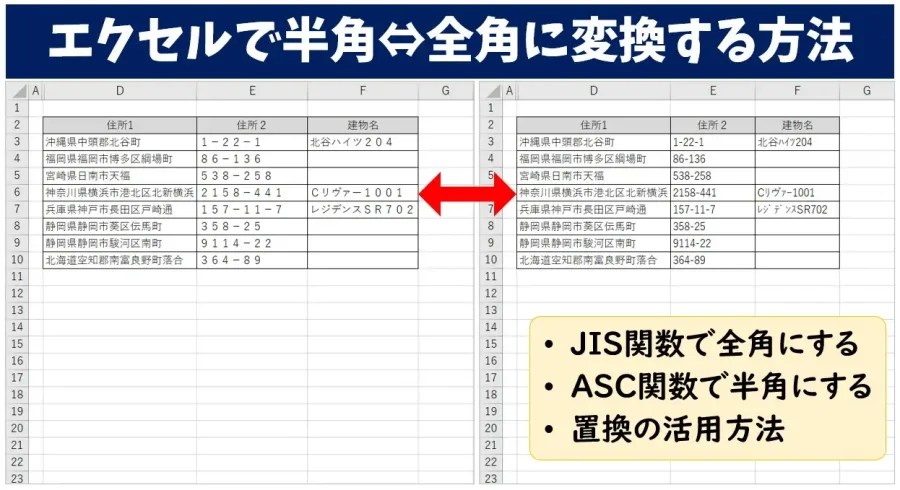
Excelで文字列の文字幅を整える際、最初に行き着くのがJIS関数(ジス関数)です。使い方は極めてシンプルで、変換したいセルに対して =JIS(A2) と入力するだけで、セル内の半角文字がまとめて全角へと置き換わります。
対をなす関数としてASC関数(アスキー関数)が存在しますが、この2つの挙動の違いを正確に把握しておくことがデータ整形の第一歩となります。
- JIS関数:半角カタカナ・半角英数字・半角記号を「すべて全角」に変換
- ASC関数:全角カタカナ・全角英数字・全角記号を「すべて半角」に変換
住所録の番地や製品型番が含まれず、カタカナの名称やテキストデータのみが並んでいる列であれば、JIS関数を適用して下方向へオートフィルするだけで、エクセルのカタカナ全角一括変換は数秒で完了します。その後、結果をコピーして「値として貼り付け」を行えば元のセルをきれいに上書きできます。
【最大の落とし穴】JIS関数で英数字まで全角になる問題をどう防ぐか?
手軽なJIS関数ですが、実務の現場では致命的な落とし穴が存在します。それは、セル内に「アイウエオ 1-2-3 ABC」のようにカタカナと英数字が混在している場合、JIS関数を適用すると「アイウエオ 1-2-3 ABC」のように、英数字やハイフンまで全角に変換されてしまう点です。
日本のビジネス慣習やシステム仕様では、「英数字は半角、カタカナは全角」というルールが極めて一般的です。番地や電話番号、IDコードが全角化してしまうと、VLOOKUP関数での突合エラーや外部システムへのインポートエラーを引き起こします。単にJIS関数を通すだけでは、後から英数字を手作業で戻すという二度手間が発生してしまいます。
【カタカナのみ全角化】関数を使わずに半角を全角にする裏ワザ
複雑な数式を組むことなく、手作業の何十倍ものスピードでカタカナだけを全角化したいときに役立つのが、Microsoft Wordの文字種変換機能を経由するアプローチです。
Excel単体では「カタカナのみを識別して一括変換するショートカット」は標準搭載されていませんが、Wordには強力な文字種変換コマンドが用意されています。この性質を巧みに利用します。
- 変換したいセル範囲をコピーする。
- Wordを新規起動し、白紙の文書に貼り付ける。
- 貼り付けたテキストを選択した状態で、上部リボンの「ホーム」タブにある「文字種の変換」アイコンから「全角」を選択(または Shift + F3 ショートカット)。
- 全角になった表データを再度コピーし、Excelの元の位置へ貼り付ける。
Wordの文字種変換は、設定や挙動によって英数字の半角を保ったままカタカナだけをスムーズに全角化できるため、関数を使わずに半角を全角にする方法として重宝されています。
【パワークエリ活用】自動更新できる半角・全角クレンジング環境の構築
定期的にCSVを取り込んでレポートを作成する業務なら、パワークエリ(Power Query)による半角全角変換の自動化がベストな選択肢です。
Excelの「データ」タブから「テーブルまたは範囲から」を選択してPower Queryエディターを立ち上げます。列の変換メニューから「テキストの変換」を適用するか、簡単なカスタム列を作成して文字クレンジングを組み込むことで、次回以降は「更新」ボタンを押すだけで半角カタカナが全角に統一されたクリーンなテーブルが生成されます。
大量のレコードを扱うデータベース管理において、手作業の置換処理を完全撤廃できる強力なアプローチです。
【一発自動化】Excel VBAで半角カタカナだけを瞬時に全角変換するマクロ
日常的に大量の混在データを扱い、ワンクリックで「英数字は半角のまま、半角カタカナのみ全角化」を完結させたい場合は、Excel VBA(マクロ)の導入が最も確実です。
以下のVBAコードは、選択したセル範囲に含まれる半角カタカナ(文字コード上の濁点・半濁点を含む領域)だけを抽出し、全角へと置き換えます。
Sub ConvertHalfKanaToFullKanaOnly()
 Dim rng As Range
 Dim cell As Range
 Dim i As Long
 Dim char As String
 Dim result As String

 If TypeName(Selection) <> "Range" Then Exit Sub

 For Each cell In Selection
 If Not cell.HasFormula And Not IsEmpty(cell.Value) Then
 result = ""
 For i = 1 To Len(cell.Value)
 char = Mid(cell.Value, i, 1)
 ' 半角カタカナの文字コード範囲を判定
 If Asc(char) >= -31936 And Asc(char) <= -31873 Then
 result = result & StrConv(char, vbWide)
 Else
 result = result & char
 End If
 Next i
 cell.Value = StrConv(cell.Value, vbWide + vbNarrow) ' 濁点結合の最適化
 End If
 Next cell
End Sub
StrConv関数を適切に組み合わせることで、濁点付きの「ガ」「パ」が一文字の「ガ」「パ」として自然に全角化され、業務効率が劇的に向上します。
【トラブル対策】文字化けの修正とPHONETIC関数が全角化しない問題
古いシステムからエクスポートしたファイルを開くと、半角カタカナが「ハンカク」ではなく意味不明な記号に化けてしまう現象が起こります。これは文字コード(Shift-JISとUTF-8)の不一致が原因です。Excelで直接開くのではなく、一度メモ帳等で文字コードを「UTF-8(BOM付き)」または「ANSI」として保存し直してから開くことで、エクセルの文字化け(半角カタカナ)修正が可能です。
また、氏名セルからふりがなを抽出するPHONETIC関数で「半角カタカナしか表示されない」という相談も頻発しています。これは元の漢字セルに登録されているふりがな設定が半角になっていることが原因です。
解決策はシンプルで、対象セルを選択した状態で「ホーム」タブの「ふりがなの表示/非表示」の隣にある矢印から「ふりがなの設定」を開き、種類を「全角カタカナ」に変更するだけで、PHONETIC関数の出力結果が自動的に全角表示へと切り替わります。
【エクセル 半角 カタカナ を 全角 に】に関するよくある質問(FAQ)
Q1:Ctrl + H の「置換」機能で半角カタカナを全角に変換できますか?
A1:Excel標準の「検索と置換」機能では、50音すべて(濁点含む)を手作業で1文字ずつ指定する必要があるため、一括変換には向いていません。JIS関数を使うか、Wordを経由する手法が圧倒的に手軽です。
Q2:JIS関数で変換した後の計算式を消して、文字列だけを残すには?
A2:変換後のセル範囲を選択してコピー(Ctrl + C)し、貼り付け先のセルで「右クリック」→「値の貼り付け(V)」を実行してください。これにより関数が解除され、純粋なテキストデータとして確定します。
Q3:ショートカットキーだけで瞬時に半角を全角に変換できますか?
A3:セル内の文字編集中であれば、ファンクションキーの F7(全角カタカナ変換)や F8(半角カタカナ変換)が利用できます。ただし、シート上の複数セルを一括変換する標準ショートカットは存在しないため、Wordの Shift + F3 を組み合わせるか、自作マクロにショートカットキーを割り当てるのが最善です。
エクセルにおける半角カタカナの全角変換は、扱うデータの内容(英数字が含まれているかどうか)や作業頻度によって最適なアプローチが異なります。
シンプルな単一列であればJIS関数、英数字の半角を崩したくない単発作業ならWord経由の文字種変換、そして定期的な大量処理であればVBAマクロやパワークエリの導入が効果的です。データの性質に合わせた最適な手順を選び、日々のデータクレンジング作業をスマートに完結させましょう。