Amazonが誇る高コスパタブレット「Fire HD 10」。大画面で動画や電子書籍を手軽に楽しめる一方で、標準の「Amazonアプリストア」ではLINEやYouTube、各種ゲームなどのラインナップに物足りなさを感じるユーザーは少なくありません。そこで多くの人が検討するのが、Androidの心臓部であるGoogle Playストアの非公式導入です。
第13世代をはじめとする現行モデルでもGoogle Playの導入自体は可能ですが、OSのアップデートによる挙動変化やセキュリティ上の懸念など、事前に把握しておくべきポイントがいくつか存在します。2026年の最新環境における具体的なインストール手順から、アプリが落ちる・動かないといった不具合への対処法、さらには非公式利用に伴うリスクと違法性の実態まで、分かりやすく整理してお届けします。
【2026年最新】Fire HD 10でGoogle Playは使える?第13世代の実態
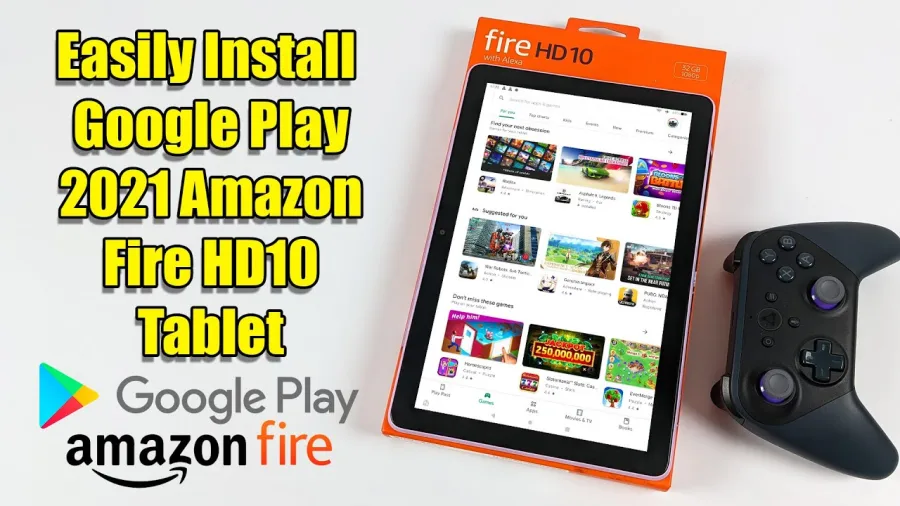
Fire HD 10のベースとなっている「Fire OS」は、Androidを独自にカスタマイズしたOSです。そのため、内部的な親和性は高く、必要なシステムファイルを適切に追加すればGoogle Playストア経由でのアプリダウンロードが実現します。
現在広く流通しているFire HD 10(第13世代)は、Android 11ベースの「Fire OS 8」を搭載しており、64bit環境への対応が進んでいます。旧世代(第9世代や第11世代など)とは推奨されるAPKファイルのバージョンが一部異なるため、自身の端末の世代を「設定 > 端末オプション > デバイスモデル」から事前に確認しておくことがトラブルを防ぐ第一歩です。
【完全解説】Fire HD 10へのGoogle Playインストール手順とAPKの順番
Google Playを動作させるには、信頼できる配信サイト(APKMirrorなど)から4つの専用APKファイルをダウンロードし、決められた順番でインストールする必要があります。この順番が狂うと、ストアアプリが起動しなかったりエラーで強制終了したりする原因になります。
【必須となる4つのAPKファイルとインストール順序】
- Google アカウントマネージャー(Google Account Manager)
- Google サービスフレームワーク(Google Services Framework)
- Google Play 開発者サービス(Google Play services)
- Google Play ストア(Google Play Store)
作業前には「設定 > セキュリティとプライバシー」から「不明なソースからのアプリ」の許可をSilkブラウザに対して有効にしておきます。ダウンロード完了後は、必ず1から4の番号順に1つずつインストールを行い、すべての導入が完了するまではアプリを開かず、最後にFire HD 10を再起動してください。再起動後にGoogle Playストアを開き、自身のGoogleアカウントでサインインすれば初期設定は完了です。
違法性はある?非公式導入におけるセキュリティリスクとデメリットの真相
「非公式の改造行為は違法なのではないか」と不安を抱く方も多いですが、結論から言えば個人利用の範囲でGoogle Playをインストールする行為自体に違法性はありません。著作権法や電波法に抵触するわけではなく、罰則の対象にもなりません。
ただし、法的な問題がないことと、リスクが存在しないことは別問題です。導入にあたっては以下の3大デメリットを許容する必要があります。
第1にAmazonのメーカー保証およびサポート対象外となる点です。導入作業に起因する故障やトラブルは自己責任となります。第2にセキュリティの脆弱性です。野良APKと呼ばれる外部ファイルを介して導入するため、ダウンロード元を誤るとマルウェア混入のリスクが生じます。第3に動作の完全性が保証されない点です。Googleの認証(Play Protect認証)を受けていない端末であるため、金融系アプリや著作権保護(DRM)が厳しい動画配信アプリ、位置情報を高度に利用するゲームなどは正常に動作しないケースが散見されます。
「動かない・落ちる」トラブルを解決!不具合時の実践的な対処法
インストールしたものの「Google Playが開かない」「アプリのダウンロード中に落ちる」「画面が真っ白になる」といった現象に遭遇した場合、慌てずに以下のステップを試してみてください。
1. インストール順序の再確認
最も多い原因が、4つのAPKをダウンロードした順序やインストールした順序の取り違えです。順番に誤りがあった場合は、一度4つのアプリをすべてアンインストールし、正しい順序で入れ直す必要があります。
2. キャッシュとストレージデータの消去
「設定 > アプリと通知 > すべてのアプリを表示」を開き、「Google Play 開発者サービス」と「Google Play ストア」のキャッシュを消去およびストレージを消去します。蓄積された一時データが破損している場合、これで復旧することが多々あります。
3. SDカードの取り外し
microSDカードを内部ストレージ化している場合、アプリのインストール先が競合してクラッシュを引き起こすことがあります。一度SDカードを取り外した状態で動作を確認してみるのも有効なアプローチです。
Googleアカウントにログインできない時のチェックポイントと初期化の判断基準
「情報を確認しています…」という画面のままループしてログイン画面に進まない場合、Google アカウントマネージャーのバージョン不一致が疑われます。Fire OS 8(第13世代)向けと、Fire OS 7(第11世代以前)向けでは適合するファイルが異なるため、バージョンダウンまたは適切なバージョンへの差し替えが必要です。
各種設定を見直してもエラーが解消しない、あるいはOS全体の動作が著しく重くなってしまった場合は、最終手段として本体の初期化(ファクトリーリセット)を実施するのが最も確実です。「設定 > 端末オプション > 工場出荷時の設定にリセット」を実行すれば、Fire HD 10は購入時のクリーンな状態に戻り、非公式ファイルも完全に消去されます。
【fire hd 10 google play】に関するよくある質問(FAQ)
Q1:Fire OSの自動アップデートが入るとGoogle Playは消えてしまいますか?
A1:OSのマイナーアップデートであれば、Google Playやインストール済みのアプリがそのまま残ることが大半です。ただし、システムファイルの上書きによって一時的にGoogle Play 開発者サービスがエラーを起こす場合があるため、その際は該当のAPKを上書きインストールするか再起動を試してください。
Q2:第13世代のFire HD 10でもすべてのAndroidアプリが動きますか?
A2:すべてのアプリが動作するわけではありません。Googleマップのナビ機能やPokemon GOのようにGPSハードウェアを必須とするアプリ、Netflix等の高画質HD再生制限、一部の銀行・決済系アプリなど、Playプロテクト認定や特定センサーを要求するものは正常に動かない場合があります。
Q3:Google Playを入れるとAmazonのプライムビデオやKindleは使えなくなりますか?
A3:使えなくなることはありません。Amazon純正の機能やアプリはそのまま並行して利用可能です。ホーム画面上にAmazonアプリとGoogle Playから入手したアプリアイコンが混在する形で運用できます。
Fire HD 10へのGoogle Play導入は、手頃なタブレットを汎用的なAndroid端末へと進化させる魅力的な選択肢です。Webブラウジングや動画鑑賞、軽めのSNS運用であれば、格段に利便性が向上します。
一方で、非公式なシステム変更である以上、セキュリティ管理やトラブルシューティングはすべて自力で行う必要があります。機密性の高いビジネスデータの扱いやメインの決済端末としての利用は避け、メディア消費を中心としたサブ機として割り切って活用することが、Fire HD 10と長く快適に付き合っていくためのベストな付き合い方です。