デスクトップや共有サーバーに散らばる大量のファイル。「一覧表を作って提出してほしい」「過去ログのファイル名をExcelにまとめたい」と頼まれ、1件ずつ「名前の変更(F2キー)→ コピー → 貼り付け」の泥沼作業に没頭していませんか。10ファイル程度ならまだしも、数百から数千のファイルを前にした手作業のコピペは、膨大な時間を浪費するだけでなく、転記ミスのリスクを跳ね上げる最大の要因です。
現場で求められているのは、ツールを新しくインストールする手間すら省き、手元の環境で瞬時にリストを抽出するスピード感です。Windows 11の標準機能をはじめ、日々の業務でおなじみのExcel、コマンドプロンプトやPowerShellをわずか数秒操作するだけで、フォルダ内のファイル名は誰でも瞬時に一覧化できます。業務効率を飛躍的に高める実践テクニックを詳しく紐解いていきます。
【3秒で解決】Windows11標準機能でファイル名一覧を最速コピーする裏ワザ
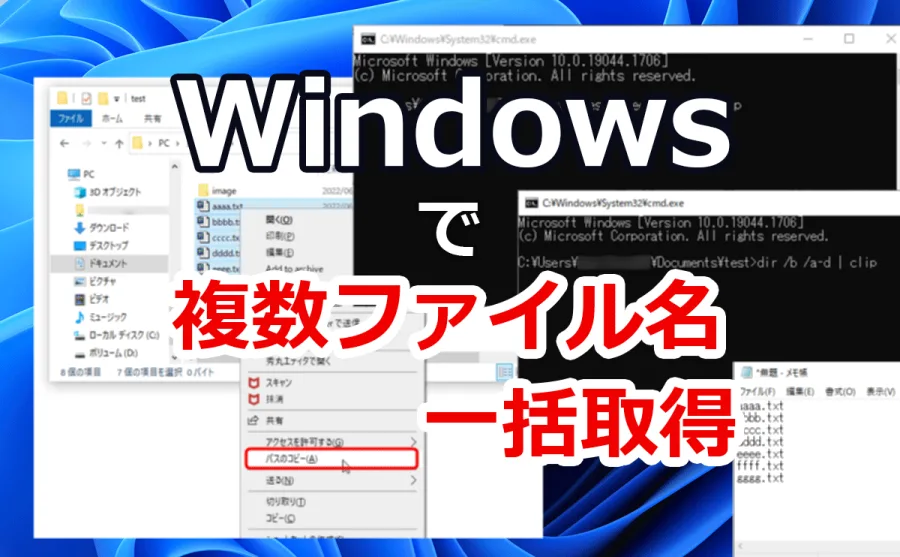
「今すぐこの場ですぐにファイル名の一覧が欲しい」という場面で、最もシンプルかつ手軽なアプローチがWindows 11のファイル名一覧コピー機能です。特別な設定やコマンド入力すら必要ありません。
エクスプローラーを開き、対象のファイルをすべて選択(Ctrl + A)した状態で、キーボードのCtrl + Shift + C(または右クリックメニューの「パスのコピー」)を押すだけで、選択した全ファイルのフォルダパス取得がクリップボード上に完了します。
これをメモ帳やExcelに貼り付けると、フルパス(例:C:\Work\2026_Report.xlsx)がずらりと展開されます。ファイル名単体だけを取り出したい場合は、Excelの「区切り位置」機能や「置換」機能を使ってフォルダ階層部分を一括削除するだけで、わずか数秒で綺麗なファイル名リストが完成します。急な集計依頼にも即座に対応できる、知っておくべき必須テクニックです。
【Excel完結】Power QueryとVBAマクロでファイル一覧を自動更新する
定期的に同じフォルダの状況をチェックして一覧表を提出・管理する場合、Excelでのフォルダ内ファイル名取得を仕組み化しておくのがベストです。おすすめのアプローチは2つあります。
1つ目は、Excelの標準機能である「Power Query」を使う方法です。「データ」タブの「データの取得」→「ファイルから」→「フォルダから」を選択し、対象のフォルダを指定するだけで、ファイル名、拡張子、最終更新日時、ファイルサイズなどを表形式で一瞬にして取り込めます。フォルダ内に新しいファイルが追加されても、「すべて更新」ボタンを1回押すだけで一覧が最新化されます。
2つ目は、より自由度の高い処理を実現するExcel VBAマクロによるフォルダ内ファイル名取得です。Scripting.FileSystemObject(FSO)を利用した短いコードを記述しておけば、指定フォルダ内のファイル名をセルへ順番に出力する処理が瞬時に走ります。
Sub GetFileNameList()
 Dim fso As Object, folder As Object, file As Object
 Dim targetPath As String, i As Long

 targetPath = "C:\TargetFolder\" ' 対象フォルダのパス
 Set fso = CreateObject("Scripting.FileSystemObject")
 Set folder = fso.GetFolder(targetPath)

 i = 1
 For Each file In folder.Files
 Cells(i, 1).Value = file.Name
 Cells(i, 2).Value = file.Path
 Cells(i, 3).Value = file.DateLastModified
 i = i + 1
 Next file
End Sub
社内の共通テンプレートにこのマクロを組み込んでおけば、プログラミング知識のないチームメンバーでもボタン1つで最新のファイル台帳を作成できるようになります。
【コマンド一発】PowerShellとコマンドプロンプトでテキスト出力&サブフォルダ階層抽出
エンジニアやIT管理者の間で定番となっているのが、CUI(コマンドライン)を用いた高速出力です。数千ファイルに及ぶ大規模な構成であっても、待ち時間ゼロでファイル名一覧のテキスト出力が実行できます。
シンプルな処理ならコマンドプロンプトでのファイル名一覧取得が手軽です。対象フォルダを開いた状態でアドレスバーにcmdと打ち込んでEnterを押し、以下のコマンドを実行します。
dir /b > filelist.txt
この一行だけで、フォルダ内にファイル名のみが書き込まれたfilelist.txtが生成されます。
さらに柔軟な抽出を行いたい場合は、PowerShellによるフォルダ内ファイル名取得が極めて強力です。特に「フォルダ内ファイル名のサブフォルダを含む一括取得」を行いたい場合、以下のコマンドを実行するだけで階層下の全ファイルを再帰的に走査し、CSV形式で一気に出力可能です。
Get-ChildItem -Path "C:\TargetFolder" -Recurse -File | Select-Object Name, FullName, Length, LastWriteTime | Export-Csv -Path ".\filelist.csv" -NoTypeInformation -Encoding UTF8
-Recurseオプションを付与することで、何重にもネストされた深層フォルダのファイルまで1件の取りこぼしもなく収集できます。
【業務自動化】batファイル化&Pythonスクリプトでルーティンワークを全自動化
日常的に同じ集計を行っているなら、batファイルによるファイル名一括取得を作成しておくのが賢い選択です。メモ帳にコマンドを書き込み、拡張子を.batとして保存するだけで、ドラッグ&ドロップで動く簡易ツールが完成します。
@echo off
cd /d %~dp0
dir /b /a-d > "FileList_%date:~0,4%%date:~5,2%%date:~8,2%.txt"
echo ファイル一覧の作成が完了しました。
pause
このバッチファイルを取得したいフォルダに置いてダブルクリックするだけで、日付入りのテキストファイルが自動生成されます。
加えて、取得したデータをもとに複雑なリネームを行ったり、特定の日付以前のファイルを自動アーカイブしたりする高度な処理には、Pythonによるフォルダ内ファイル名取得が威力を発揮します。pathlibやosモジュールを活用すれば、ファイル名の取得から正規表現によるファイル名の一括変更まで、わずか十数行のコードで自動化パイプラインを構築できます。
【目的別ベストプラクティス】ファイル一覧作成の自動化で生産性を最大化する選び方
ファイル名の取得手法は多岐にわたるため、状況や目的に合わせて最適なアプローチを使い分けることが生産性向上の鍵を握ります。
1度きりの突発的な作業であれば、Windows 11の「パスのコピー(Ctrl + Shift + C)」が最もロスがありません。一方、毎週・毎月の定例報告でフォルダ監視を行うなら「ExcelのPower Query」、社内共有用の台帳ツールを作成するなら「VBAマクロ」が最適解となります。
また、数万ファイル規模のサーバー移行やバックアップ確認では「PowerShell」の安定性が際立ちます。日々の業務パターンを分析し、ファイル一覧作成の自動化を一度セットアップしてしまえば、手作業による消耗から完全に解放されます。
【フォルダ内のファイル名取得】に関するよくある質問(FAQ)
Q1:サブフォルダの中身まで含めて、ファイル名とパスをすべて取得したい時はどの方法が一番簡単ですか?
A1:Windows標準のPowerShellを使うのが最も手軽です。PowerShellを立ち上げ、Get-ChildItem -Path "フォルダパス" -Recurse -File | Select-Object FullNameを実行すれば、サブフォルダを含むすべてのファイルパスが一瞬で抽出されます。Excelで管理したい場合は、Power Queryでフォルダを指定して「データの変換」から展開する方法も直感的でおすすめです。
Q2:取得したファイル名一覧を使って、別の名前に一括変更(リネーム)することは可能ですか?
A2:可能です。Excelで「A列:現在のファイル名」「B列:変更後のファイル名」の対比表を作成し、VBAマクロのName [旧パス] As [新パス]構文を実行するか、コマンドプロンプト用のren "旧名" "新名"コマンドを一括生成してbatファイルとして実行することで、数百件の名前変更も数秒で完了します。
Q3:社内セキュリティの制限でPowerShellやマクロの実行が禁止されている環境ではどうすれば良いですか?
A3:追加権限やスクリプト実行が制限されている環境でも、Windows標準の「パスのコピー(Ctrl + Shift + C)」や、Excelの標準機能である「Power Query」は問題なく動作するケースがほとんどです。まずは標準ショートカットとExcel標準機能の組み合わせを試してみてください。
ファイル名のコピペ作業は、地味でありながらオフィスワークにおける集中力と時間を著しく奪う要因のひとつです。今回紹介した標準ショートカット、Excel機能、コマンドラインの活用法は、どれも一度覚えてしまえば一生役立つポータブルスキルになります。
手作業による転記作業をゼロにし、浮いた時間を本来注力すべきコア業務やクリエイティブな分析へと振り向けていきましょう。