日常の調べものやSNSの投稿、仕事のメモなど、スマートフォンの画面を画像として残す「スクリーンショット」は欠かせない基本機能です。しかし、Galaxyシリーズを使い始めたばかりの方の中には、「ボタンを長押ししてしまって電源メニューが出てしまう」「片手でうまく撮影できない」と戸惑う声も少なくありません。
実はGalaxyには、定番のボタン操作だけでなく、画面に手をかざすだけの直感的なジェスチャーや、長いWebページを1枚の画像に収めるスクロール撮影など、多彩な撮影方法が標準搭載されています。最新フラッグシップのGalaxy S24シリーズから高コスパで人気のGalaxy A54まで、全機種で役立つキャプチャ術とトラブル対処法を分かりやすく整理しました。
【基本編】電源ボタンと音量ダウンの「同時押し」|失敗しないベストなタイミング
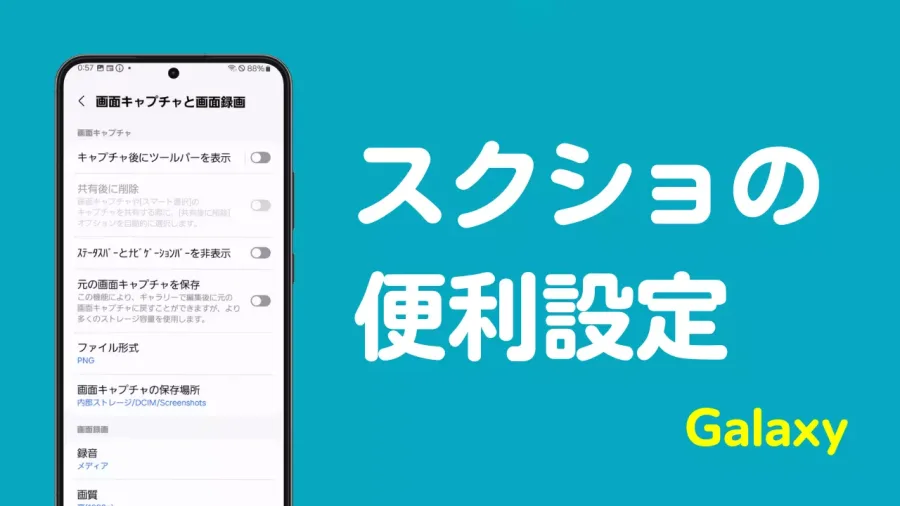
Galaxyのスクリーンショットの撮り方において、最も汎用性が高いのが物理ボタンを使った方法です。対象モデルを問わず、Galaxy S24やGalaxy A54の画面保存方法としても共通の基本操作となります。
やり方は非常にシンプルで、本体側面にある「電源ボタン(サイドキー)」と「音量ダウンボタン」を同時に1回カチッと短く押すだけです。画面が一瞬白くフラッシュし、シャッター音が鳴れば撮影が完了します。
ここで多くのユーザーがつまずくポイントが「ボタンの長押し」です。他社製スマートフォンや古いAndroid端末の感覚で長押しを続けてしまうと、電源オフ画面や音声アシスタントが起動してしまいます。「短くポンと押してすぐ離す」リズムを意識するのが、失敗を防ぐ最大のコツです。
【便利技】画面をなぞるだけ!「手のひらキャプチャ」の設定と正しいやり方
ボタンを両手で押すのが面倒な場面や、片手がふさがっている時に重宝するのがGalaxy独自の「手のひらスワイプ」機能です。画面上に手のひらの側面を軽く滑らせるだけで、物理ボタンに触れずに素早くスクショが完了します。
この機能を利用するには、あらかじめGalaxyの手のひらキャプチャ設定を有効化しておく必要があります。
【設定手順】
1. 「設定」アプリを開く
2. 「便利な機能」をタップ
3. 「モーションとジェスチャー」を選択
4. 「手のひらキャプチャ」をオンにする
撮影する際は、手のひらを立てて小指側の側面を画面の端に軽く接触させ、反対側の端へ向かってスーッと水平に滑らせます。画面から手が浮いていたり、動かすスピードが速すぎたりすると反応しないことがあるため、画面全体を優しく撫でるイメージでスワイプするのが成功の秘訣です。
【裏ワザ】Webページ丸ごと保存!「スクロールキャプチャ」の活用手順
ニュース記事やレシピサイト、SNSのタイムラインなど、1画面に収まりきらない縦長のコンテンツを一括で残したい時に威力を発揮するのがスクロールキャプチャのやり方です。複数回に分けてスクショを撮る手間がなくなり、1枚のスマートな縦長画像として保存できます。
撮影手順は以下の通りです。
1. 通常通りボタン同時押しや手のひらスワイプでスクショを撮影
2. 画面下部に表示されるツールバーから「スクロールキャプチャ(下向きの二重矢印アイコン)」をタップ
3. 画面が自動で下方向にスクロールされ、キャプチャ範囲が拡張される
4. 必要な長さになるまでアイコンを連続タップ(または長押し)する
5. 画面外をタップするか数秒放置すると自動で保存
ページの最下部まで途切れることなく一発でキャプチャできるため、資料作成やチャット履歴のバックアップにも重宝します。
【Sペン&クイックパネル】片手で即キャプチャできる高効率な操作術
Galaxy UltraシリーズやGalaxy Z Foldシリーズの愛用者なら、Sペンの画面キャプチャを活用しない手はありません。Sペンを本体から取り出し、エアコマンドメニューから「キャプチャ手書き」を選択するだけで、現在の画面が即座に保存され、その上から直接メモやマーカーを書き込んで共有できます。画面の一部だけを切り抜きたい時は「スマート選択」を選ぶと、自由な形状で部分キャプチャが可能です。
また、物理ボタンを使わずに画面操作だけで撮影したい場合は、画面上部から引き出すクイックパネルにスクショ機能を追加する方法が役立ちます。クイックパネルの編集画面から「画面をキャプチャ」ボタンを配置しておけば、通知欄を引き下げてワンタップするだけで撮影が実行されます。加えて、サイドキーの割り当てを変更したい場合は、「設定」>「便利な機能」>「サイドボタン」から二度押しや長押しの挙動をカスタマイズしておくと、日々の操作性が格段に向上します。
【トラブル解決】Galaxyでスクショが撮れない・保存できない原因と対処法
「なぜかスクショが撮影できない」「エラーメッセージが出る」というトラブルには、明確な原因が存在します。代表的な要因とチェック要点は以下の通りです。
1. セキュリティ制限(DRM保護)による制限
最も多いのが、銀行系アプリ、決済アプリ、動画配信サービス(NetflixやAmazonプライムなど)を開いているケースです。著作権保護や個人情報保護の観点からシステム側でスクショが禁止されており、「プライバシーポリシーにより画面キャプチャを撮影できません」といった警告が表示されます。これは端末の故障ではなく、アプリ側のセキュリティ仕様です。
2. ボタンの押し間違いやタイムラグ
ボタンを同時に押すタイミングがずれているか、長く押しすぎているケースです。カチッと一瞬だけ同時に押す動作を再度試してください。
3. 本体の空き容量不足
ストレージがいっぱいになっていると、新しい画像を保存できません。「設定」>「デバイスケア」>「ストレージ」から不要なデータを削除してください。
なお、撮影した画像の保存先フォルダは、本体の「ギャラリー」アプリ内の「スクリーンショット」アルバム、またはファイル管理アプリの「内部ストレージ > DCIM > Screenshots」に格納されています。
洗練されたUIへと進化を続けるGalaxyシリーズでは、撮影後の画像処理も一段とスマートになっています。
スクショを撮影した直後、画面下部に現れるスマートツールバーからは、トリミングやペンでの書き込みだけでなく、画像内のテキスト自動抽出(OCR機能)が即座に実行可能です。画面内の電話番号やURL、住所を指でなぞるだけで、コピーやWeb検索、地図アプリへの転送がスムーズに行えます。
物理ボタンの同時押し、手のひらキャプチャ、スクロール撮影、そしてクイックパネルやSペンの活用など、利用シーンに合わせた最適な手段を選べる点がGalaxyの大きな強みです。
【Galaxyのスクショの仕方】に関するよくある質問(FAQ)
Q1:Galaxyでスクショを撮る時のシャッター音は消せますか?
A1:日本国内向けモデルでは盗難・盗撮防止の観点から標準カメラと同様に原則音が鳴る仕様ですが、マナーモード(バイブ・サイレント)に設定しておくことでスクショ音を消音できる機種・OSバージョンが一般的です。
Q2:手のひらキャプチャが全く反応しません。故障でしょうか?
A2:故障ではなく、手の当て方に原因があるケースがほとんどです。画面から手が浮いているとセンサーが感知しません。小指側側面を画面に軽く触れさせた状態を保ち、端から端まで均一な速度でスライドさせてみてください。また、保護フィルムの厚みによって反応が鈍い場合は設定の「タッチ感度」を上げると改善します。
Q3:画面の一部だけを四角く切り取ってスクショできますか?
A3:可能です。通常のスクショ直後にツールバーの「トリミングアイコン(四角と鉛筆のマーク)」を押して範囲調整するか、エッジパネルの「スマート選択」機能をオンにしておけば、撮影したい範囲だけを最初から指定して切り抜き保存できます。
Galaxyのスクリーンショット機能は、定番のボタン同時押しにとどまらず、ジェスチャー操作や広範囲のスクロール撮影など、多彩なアプローチが用意されています。まずは基本の「短押し」の感覚を掴みつつ、片手操作が快適になる「手のひらキャプチャ」や「クイックパネル」の設定を取り入れてみてください。用途に合わせて撮影方法を使い分けることで、毎日のスマートフォン操作が驚くほど快適になるはずです。