毎日当たり前のように使っているInstagramで、ある日突然ログアウトされ、二度と入れなくなってしまった——。そんな予期せぬトラブルに直面し、焦りや不安を感じているユーザーが後を絶ちません。友人との連絡手段や日常の記録、ビジネスの発信拠点として欠かせないツールだからこそ、突然の締め出しは死活問題です。
原因は単なるパスワードの入力ミスから、サーバー側のシステム障害、セキュリティ強化に伴う二段階認証のトラブル、さらにはアカウント凍結や悪質な乗っ取りまで多岐にわたります。本記事では、2026年現在の最新仕様に基づき、ログイン不能に陥った際の具体的な原因究明から復旧までの全手順をわかりやすく整理しました。
【緊急チェック】インスタにログインできない主な原因と障害のリアルタイム確認法
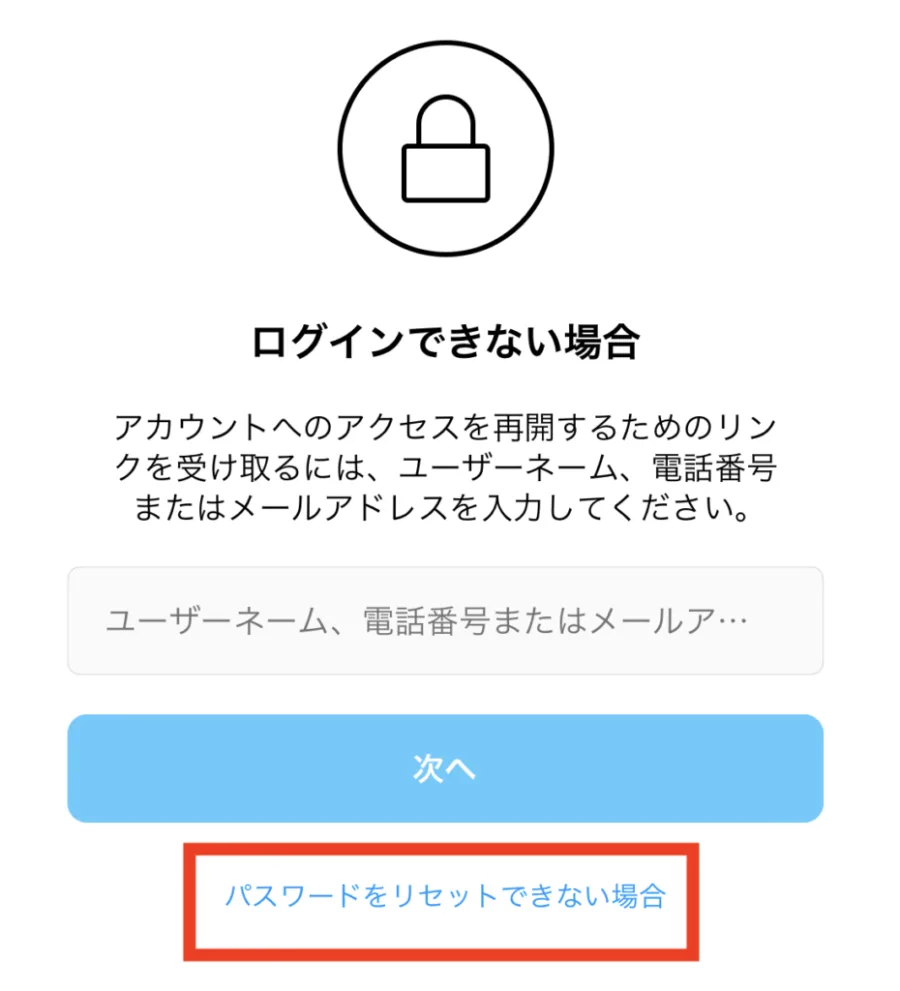
ログイン画面でエラーが弾かれた際、最初に確認すべきなのは「問題が自分側にあるのか、Meta社のシステム側にあるのか」という点です。焦って何度もパスワードを連続入力すると、セキュリティシステムによって一時的なログイン制限がかけられ、復旧がさらに難しくなるリスクがあります。
インスタでログインできない主な原因は、大きく分けて以下の4パターンに分類されます。
1つ目はMeta社の大規模サーバー障害、2つ目は認証情報(パスワード・ユーザーネーム)の不一致、3つ目はセキュリティ規約抵触によるアカウント凍結や制限、そして4つ目が第三者による乗っ取り被害です。
システム障害が疑われる場合は、リアルタイムで障害情報を共有している「Downdetector」などの外部モニタリングサイトや、X(旧Twitter)で「インスタ 障害」「Instagram 落ちた」といったキーワードで検索するのが最も手軽です。世界規模や日本国内で同時多発的にエラーが起きている場合は、ユーザー側でできる対処法はありません。Meta側のサーバー復旧を静かに待ちましょう。
パスワードやユーザーネームを忘れた場合の確実な対処法
障害が発生していないにもかかわらずログインできない場合、最も多いのはログイン情報の入力ミスや度重なるパスワード変更による失念です。
もしパスワードを忘れてしまったなら、ログイン画面にある「パスワードを忘れた場合」あるいは「ログインの詳細を忘れた場合」をタップします。登録しているユーザーネーム、メールアドレス、または電話番号を入力すれば、再設定用のログインリンクや認証情報が即座に送られてきます。
厄介なのは、自身のアカウント名(ユーザーネーム)すら思い出せないケースです。その際は、過去にInstagramから届いた通知メールの宛先欄を確認するか、親しい友人に依頼して自分のプロフィール画面を開いてもらい、画面最上部に表示されている「@」から始まる半角英数字を教えてもらいましょう。登録メールアドレスや電話番号さえ生きていれば、パスワードのリセットは数分で完了します。
認証コードが届かない・二段階認証を解除できない時の抜け道
セキュリティ強化のために設定した二段階認証が、皮肉にも自分自身を締め出す原因になるケースが急増しています。SMSに認証コードが届かない、あるいは機種変更で認証アプリ(Google Authenticatorなど)を引き継ぎ忘れたというトラブルです。
SMS認証コードが届かない主な要因には、携帯キャリア側の迷惑メール・SMS拒否フィルターの誤作動や、海外発信SMSの受信拒否設定が挙げられます。端末設定を見直し、一時的に迷惑SMSブロックを解除して再送を試みてください。
それでも認証を突破できない場合の決定打となるのが、初期設定時に発行された8桁のバックアップコードです。メモやスクリーンショットで保管していれば、認証アプリの代わりにコードを入力してログインできます。バックアップコードもない場合は、ログインヘルプ画面から「別の方法を試す」を選択し、Meta社のサポートへ身分証の提出やセルフィー動画の送信を行って二段階認証の解除を申請する流れになります。
アカウント凍結・ログイン制限の理由と「異議申し立て」の最新手順
ログインしようとした瞬間に「利用規約への違反によりアカウントが停止されました」と表示された場合、アカウントが凍結されている状態です。2026年現在、AIによるコミュニティガイドラインの監視精度は極めて高くなっており、悪意のない一般ユーザーが誤判定に巻き込まれる事例も散見されます。
主な凍結・制限の理由としては、短時間の大量フォロー・いいねなどの自動化ツールを疑われる挙動、著作権侵害の申し立て、別アカウントとの重複による規約違反などが代表的です。
心当たりがない不当なペナルティであれば、画面の指示に従って公式の異議申し立てを行いましょう。異議申し立てフォームから氏名、登録メールアドレス、ユーザーネームを入力し、アカウントが誤って停止された旨を送信します。その後、Instagramから指定の数字コードを手書きした紙を持って顔写真を撮影するよう求められる認証プロセスを経て、早ければ数日、混雑時でも1〜2週間程度で制限解除に至るケースが一般的です。
不正アクセス・乗っ取り被害の確認方法とアカウント復元手順
「パスワードが勝手に変更されている」「登録メールアドレスが見覚えのない外国のドメインに書き換えられている」といった兆候があれば、第三者による不正アクセス(乗っ取り)を疑わなければなりません。乗っ取られたアカウントは、投資詐欺のDM送信やスパム投稿の踏み台に利用される危険性があります。
乗っ取りの事実を確認したら、まずはInstagram(security@mail.instagram.com)から過去に「メールアドレスが変更されました」という通知が届いていないかメールボックスを検索してください。メール内に記載されている「この変更を元に戻す」や「アカウントを保護する」リンクが有効であれば、ワンクリックで元の状態へ差し戻すことが可能です。
リンクが無効化されている場合は、アプリのログイン画面から「ヘルプが必要な場合」を進み、顔写真付きセルフィー動画による本人認証を申請します。本人の顔写真が投稿されているアカウントであれば、AIが過去の投稿画像と提出されたセルフィー動画を照合し、本人確認が取れ次第、アカウントの復元リンクが再発行されます。
アプリや端末側のInstagramログインエラーに対する決定的な解決策
アカウントやサーバーに問題がなくても、利用しているスマートフォンやアプリ側のキャッシュの破損が原因でログインループに陥ることがあります。何を試してもエラーが出る際は、以下の環境リフレッシュを順に実行してください。
もっとも基本的かつ効果的なのは、アプリのキャッシュ消去と再インストールです。古いデータが干渉して正常な通信を阻害している場合、アプリを一度削除して再取得するだけであっさり解決することが少なくありません。また、スマートフォンのOSバージョンやInstagramアプリ自体が最新版にアップデートされているかも必ず確認しましょう。
加えて、接続しているWi-Fi回線が一時的に不安定になっている、あるいはVPNアプリが接続をブロックしているケースもあります。一度Wi-FiやVPNをオフにしてモバイル通信(4G/5G)へ切り替える、またはブラウザ版(SafariやChrome)からInstagramの公式サイトへログインを試みることで、アプリ特有の不具合を回避できます。
【インスタ ログイン できない】に関するよくある質問(FAQ)
Q1:ログイン試行を繰り返したら「しばらくしてからもう一度お試しください」と出て操作できなくなりました。どのくらい待てばいいですか?
A1:セキュリティによる一時的なアクセス制限(IP制限)がかかっています。連続で操作を続けると制限時間が延長されるため、最低でも24時間〜48時間はログイン操作を一切行わずに放置してください。急ぎの場合は、Wi-Fiからモバイル通信に切り替えてIPアドレスを変えるか、ブラウザ版から試すと入れることがあります。
Q2:登録したメールアドレスも電話番号もすでに解約して使えない場合、復元は諦めるしかありませんか?
A2:連絡先が一切使えない場合でも、過去に自分の顔が写った写真を投稿していれば、ログインヘルプから「セルフィー動画の提出」を行うことで本人確認が認められ、新しいメールアドレス宛に復旧コードを受け取れる可能性があります。
Q3:ブラウザ版からはログインできるのに、アプリからだけログインできないのはなぜですか?
A3:アプリ内部のキャッシュエラーや一時的なバグが原因です。アプリの完全アンインストールと再インストール、端末の再起動を行うことで解消されるケースがほとんどです。
Instagramにログインできなくなるとパニックに陥りがちですが、原因を1つずつ切り分けていけば、大半のケースでアカウントを安全に取り戻すことができます。まずはサーバー障害の有無を確認し、自身のパスワード再設定や公式のサポート窓口を通じた本人確認へと進めましょう。
無事にログインが復旧した後は、再発防止のために「二段階認証の再設定とバックアップコードの安全なオフライン保存」「最新のメールアドレス・電話番号への更新」を忘れずに行ってください。強固なセキュリティ環境を整えておくことこそが、予期せぬ締め出しや乗っ取り被害からアカウントを守る最善の防衛策です。