クリエイティブ業界を目指す学習者や独学でデザインを始める人が、最初に必ず直面する壁が「Adobe Illustrator(イラストレーター / イラレ)」と「Adobe Photoshop(フォトショップ / フォトショ)」のどちらを選ぶべきかという問題です。どちらも世界中のデザイナーが愛用する標準ツールですが、両者には開発思想からデータ構造、得意とする表現領域に至るまで決定的な違いが存在します。
生成AI機能の進化が進む2026年の制作現場においても、グラフィックデザイン業界の評判や実務要件の根幹にあるのは、この2大ソフトの明確な役割分担です。本稿では、両ソフトの根本的な構造の違いから現場での具体的な使い分け、初心者が最初に学ぶべきツールの選び方まで、制作現場のリアルな視点を交えて詳しく解説します。
【基礎知識】ベクターデータとビットマップデータ|根本的なデータ構造の差
イラレとフォトショの違いを理解するうえで、最も根底にあるのが「扱う画像データの形式」です。ここを曖昧にしたまま作業を進めると、後々の印刷トラブルや画質劣化の原因になります。
イラストレーターが扱うのはベクターデータです。点と線を結ぶ数式によって形状や色彩を描画するため、画像をどれだけ拡大・縮小しても輪郭がぼやけず、常にシャープでクリアな状態を維持できます。看板のような巨大な屋外広告から、スマートフォンの極小アプリアイコンまで、サイズを変えても劣化しないグラフィックを作成するのに最適です。
対するフォトショップが扱うのはビットマップデータ(ラスターデータ)です。「ピクセル」と呼ばれる無数の微細な正方形のマス目に色情報を配置して画像を表現します。色のグラデーションや光の陰影など、複雑で繊細な表現を得意とする反面、無理に拡大するとピクセルが目立ち、画像が粗くぼやけてしまう特性を持ちます。
【現場の真相】ロゴ作成や印刷入稿でイラストレーターが必須とされる理由
デザインの現場において「なぜ印刷入稿やロゴ作成はイラストレーター指定なのか」という疑問は少なくありません。その背景には、印刷工程における技術的な必然性とデータ互換性の問題があります。
名刺、チラシ、パンフレットといった紙媒体の制作では、ミリ単位の厳密なレイアウト設計や「トンボ(トリムマーク)」と呼ばれる裁ち落とし位置の設定が不可欠です。イラストレーターはテキストのカーニング(文字間調整)や複数ページの管理(アートボード機能)に長けており、印刷会社の標準規格として深く定着しています。
また、企業の顔となるロゴ作成においても、イラストレーターが選ばれる明確な理由があります。ロゴはWEBサイトのヘッダーだけでなく、名刺、大型看板、ノベルティグッズなどあらゆる媒体へ展開されます。どんな解像度やサイズにも無劣化で対応できるベクターデータでなければ、ブランドの視覚的統一性を担保できないからです。
【写真とレタッチ】フォトショップの写真加工・切り抜きが圧倒的とされる強み
写真素材の補正、人物のレタッチ、高度なコラージュ制作において、フォトショップの右に出るツールはありません。ピクセル単位での色調補正やトーンカーブの調整、人物の肌補正など、撮影した写真のクオリティを極限まで引き上げる機能が凝縮されています。
特に制作現場で重宝されるのがフォトショップの写真加工と切り抜き作業です。複雑な背景から人物の髪の毛1本1本を精密に抽出するマスク処理や、不要な被写体を自然に除去する機能は、フォトショップの代名詞と言えます。
加えて、最新の生成AIを活用した背景拡張やオブジェクト生成もビットマップ編集と極めて相性が良く、広告バナーやメインビジュアル制作における表現スピードを劇的に加速させています。
【初心者の疑問】Webデザインや独学はどっちから学ぶ?プロの最適解
「デザイン初心者独学おすすめソフトはどちらか」「イラストレーターとフォトショップ、初心者はどっちから手をつけるべきか」という悩みに対しては、目指すゴールによって明確な回答が分かれます。
チラシやポスターなどの印刷物、アイコン、キャラクターイラストを作成したい場合はイラストレーターから始めるのが近道です。図形を組み合わせる「パスの概念」を早い段階で掴むことで、グラフィック制作の基礎体力が身につきます。
一方、SNS投稿画像、バナー制作、写真メインのWebデザインからスタートしたい場合はフォトショップが適しています。写真の見栄えを整え、テキストを配置して視覚的なインパクトを作る工程は、初心者にとっても成果が見えやすくモチベーションを保ちやすいメリットがあります。
【実践テクニック】イラレとフォトショの連携方法と制作ワークフローの全貌
プロの制作現場では「どちらか一方だけを使う」ということは稀です。実際の商業デザインでは、両ツールの長所を掛け合わせたシームレスな連携ワークフローが標準となっています。
典型的な実務の流れとしては、まずフォトショップで商品写真の切り抜きや色補正、不要物の除去を行い、最適な明暗バランスに仕上げます。その後、調整済みの画像データをイラストレーターに配置(リンク配置)し、キャッチコピーのタイポグラフィ、ロゴマーク、装飾フレームを組み合わせて完成データを構築します。
Adobe製品同士はクリップボード経由のコピー&ペーストや「スマートオブジェクト」としての配置に対応しており、修正が発生しても元データを再編集すればレイアウト側へ即座に反映される設計になっています。
【2026年最新】Adobeプラン比較と料金体系|単体プランかCCコンプリートか
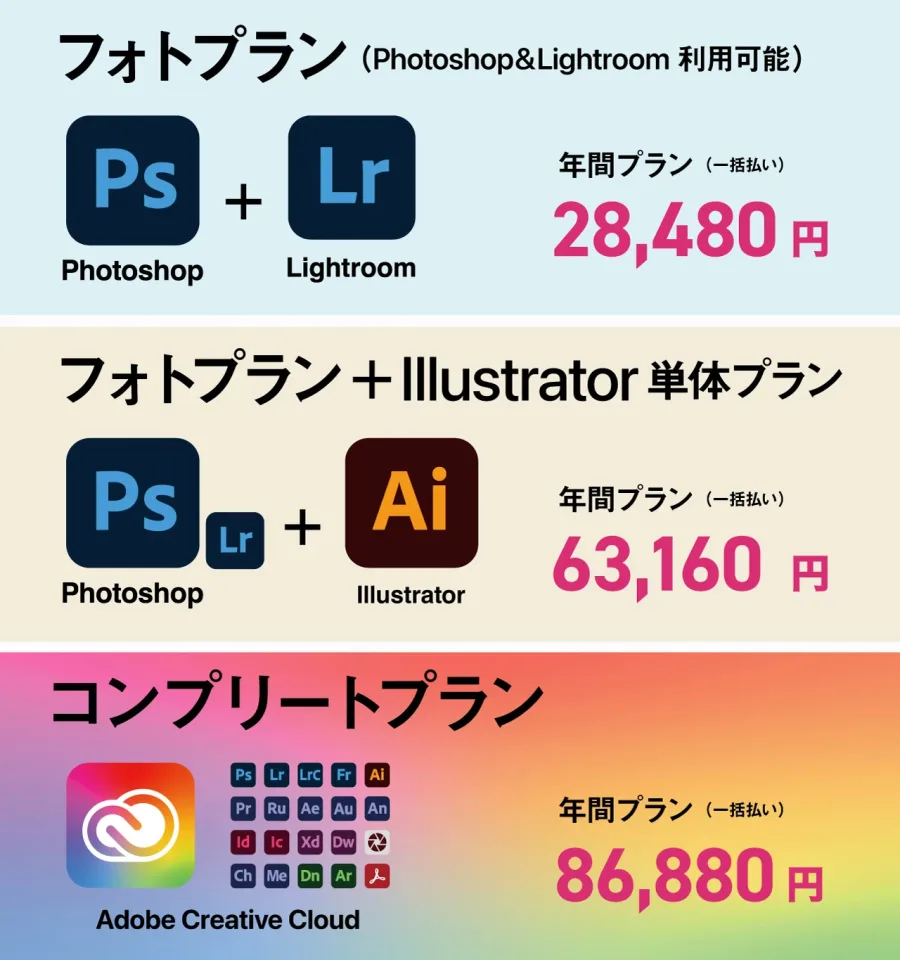
導入を検討する際に気になるのがコスト面です。2026年最新のAdobe Illustrator料金およびCreative Cloudプランを整理しておきましょう。
特定のツールのみを使用する場合、月額約3,000円前後の単体プランが選択肢に入ります。「まずはチラシ制作だけに専念したい」という段階であれば、イラストレーターの単体契約で初期投資を抑えるのも賢い判断です。
しかし、本格的にデザインを学び、実務案件を受注することを見据えるなら、20以上のアプリが使い放題となるAdobe Creative Cloud(CC)コンプリートプランが圧倒的に有利です。イラレとフォトショの2つを単体で契約すると合計額がコンプリートプランの価格帯に近づいてしまうため、最初からコンプリートプランを選び、フォントサービス(Adobe Fonts)やクラウドストレージを活用するのが業界の定番となっています。
【イラストレーターとフォトショップの違い】に関するよくある質問(FAQ)
Q1:イラストレーターで写真の加工やレタッチはできますか?
A1:明るさの簡易的な調整やトリミング程度は可能ですが、ピクセル単位での精密なレタッチや人物の切り抜きには不向きです。写真の加工はフォトショップで行い、完成した画像をイラストレーターに配置するのが適切な手順です。
Q2:フォトショップで作った文字は拡大するとぼやけますか?
A2:フォトショップ内でテキストレイヤーとして保持されている間はベクター属性のため劣化しませんが、一度画像を統合(ラスタライズ)したりJPEG/PNG形式で書き出したりした後はビットマップ化するため、拡大するとぼやけが発生します。
Q3:iPad版のイラレやフォトショだけでもプロの仕事は可能ですか?
A3:手描きイラストのスケッチや出先での簡易修正には十分活用できますが、印刷入稿用の詳細設定や高度なプラグイン連携、大量のデータ処理においては依然としてデスクトップ版(PC版)が必須環境となっています。
イラストレーターとフォトショップは、優劣を競う関係ではなく、互いの強みを補完し合う関係にあります。ベクターデータを活かした幾何学的で精密なレイアウトにはイラストレーターを、ビットマップデータを活かしたエモーショナルで高精細な画像表現にはフォトショップを選択するのがデザインの鉄則です。
まずは自分が「今、何を作りたいのか」を明確にし、目的に合致したソフトから学習をスタートさせてみてください。基本操作をマスターした先にある2つのツールの連携こそが、クリエイティブの表現力を最大限に広げる鍵となります。