『マインクラフト(Minecraft)』をプレイする際、「キーボードや画面タップだと指が疲れる」「視点移動がうまく合わずに建築や戦闘でミスをする」と悩むプレイヤーは少なくありません。直感的かつ快適にブロックを積み上げ、サバイバルを生き抜くためには、自分に合ったコントローラー環境を整えるのが近道です。
2026年現在、PC(Java版/統合版)をはじめ、Nintendo Switch、PlayStation 5、さらにはスマートフォンまで、幅広いプラットフォームでコントローラー操作の最適化が進んでいます。本稿では、操作性を劇的に引き上げるおすすめのボタン配置や感度調整から、接続トラブルの解消法までを詳しく紐解きます。
【2026年最新】マイクラのコントローラー設定で操作性を劇的改善!おすすめボタン配置と感度
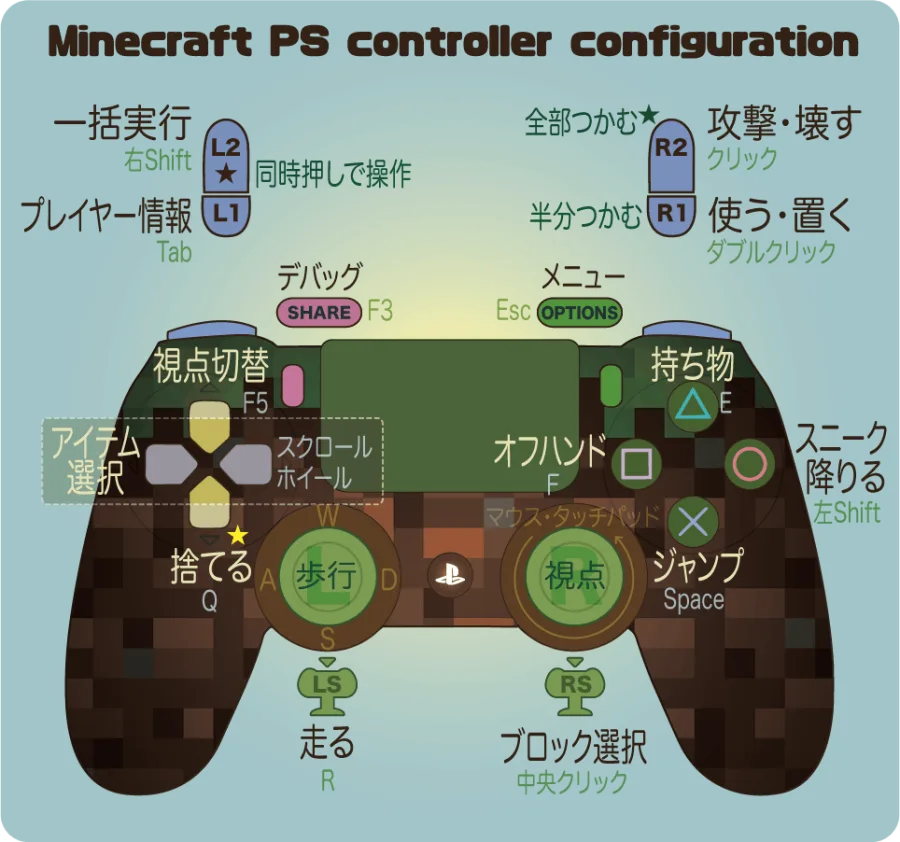
コントローラー操作で最もプレイフィールを左右するのが、視点移動の感度調整とキーバインド(ボタン割り当て)の最適化です。デフォルト設定のままプレイしていると、視点が回りすぎて酔ってしまったり、高所作業中にボタンを押し間違えて落下死したりするトラブルが頻発します。
まずは設定画面の「コントローラー」項目から、視点移動の感度を40%〜60%を目安に微調整しましょう。建築を重視するなら低めの感度(40%前後)で細かなブロック配置をしやすくし、PvPや洞窟探索をテンポよく楽しみたいなら高めの感度(55%〜65%)に設定するのが基本です。また、スティックの遊び(デッドゾーン)を調整できる場合は、ドリフト現象を防ぐために10%前後に設定しておくと安定します。
操作効率を底上げするマイクラのおすすめボタン配置は以下の通りです。特に左スティック押し込みを「ダッシュ」、右スティック押し込みを「スニーク(しゃがみ)」に割り当てるスタイルは、多くの熟練プレイヤーに選ばれています。
| アクション | 推奨ボタン割り当て | 変更するメリット |
|---|---|---|
| ジャンプ | Aボタン / ✕ボタン(またはL1/LB) | 基本配置のほか、L1に振ることで視点移動しながらのジャンプ撃ちが可能に |
| スニーク(しゃがみ) | Bボタン / ◯ボタン または R3(スティック押し込み) | 高所作業時の誤落下を防止し、瞬時に安全を確保 |
| ダッシュ | L3(左スティック押し込み) | スティック2回入力の暴発を防ぎ、スムーズな全力疾走を実現 |
| オフハンド(左手装備) | Fボタン相当 / 十字キー左 | 盾や松明を瞬時に切り替え可能 |
機種別ガイド|統合版・Switchプロコン・PS5の最適な接続&設定手順
家庭用ゲーム機やWindows PCで展開される「マイクラ統合版(Bedrock Edition)」は、コントローラーが最初から公式サポートされているため、接続するだけで手軽にプレイを開始できます。
Nintendo Switchのプロコン設定では、本体設定でボタン割り当てを変更しているとゲーム内操作と食い違うことがあるため、まずはSwitch本体の「設定 > コントローラーとセンサー」で標準状態になっているか確認してください。ゲーム内の「コントローラー」設定から「ボタンの入れ替え」を適用すれば、プロコンならではの握り心地を最大限に活かした軽快なクラフトが楽しめます。
PS5(DualSense)コントローラー設定においては、PS5本体でのプレイ時はもちろん、PCにUSB Type-CまたはBluetoothで接続して遊ぶケースでも抜群の安定性を誇ります。PC統合版でPS5コントローラーを使用する場合、Windowsがデバイスを「Wireless Controller」として正しく認識していれば、特別な外部ツールなしですぐにマイクラ側へ反映されます。
Java版マイクラでコントローラーを使う方法|MOD導入とSteam連携の極意
長年PCゲーマーに愛されてきた「マイクラ Java版」は、標準状態ではキーボード&マウス操作のみに対応しており、コントローラーを接続しただけでは動作しません。しかし、適切なアプローチを取ることで、統合版以上の快適なコントローラー環境を構築できます。
最も推奨されるのが、Fabric環境におけるコントローラーMODの導入です。定番MODである「MidnightControls」や「Controlify」を導入すると、統合版に近い操作UIが追加され、ボタン配置のフルカスタマイズやスティック感度のミリ単位調整が可能になります。MODローダーの導入に慣れている方なら、わずか数分で導入できます。
MODを使わずに遊びたい場合は、Steamのコントローラー設定機能を活用する裏技が有効です。Steamクライアントに「Minecraft Launcher」を非Steamゲームとして登録し、Big Pictureモードからコントローラー設定を開くことで、スティックやトリガーにキーボード・マウス入力を疑似的に割り当てることができます。これにより、バニラ(無改造)環境のJava版でも快適なプレイが実現します。
スマホ版(iOS/Android)コントローラーの繋ぎ方と快適操作のコツ
スマートフォンやタブレットでプレイする際、画面上の仮想パッドでは指で視界が遮られたり、細かい操作がブレたりしがちです。スマホ版マイクラもBluetoothコントローラーに完全対応しているため、外付けコントローラーを繋ぐだけで据え置き機並みの操作環境へと変貌します。
接続手順は非常にシンプルです。PS5のDualSenseやXboxワイヤレスコントローラー、SwitchのJoy-Con/プロコンをペアリングモードにし、スマートフォンのBluetooth設定画面から接続を完了させます。その後、マイクラを起動すれば自動的にコントローラー操作へと切り替わります。
スマホ操作時のコツとして、ゲーム内設定の「操作」項目にある「画面の揺れ」をオフにし、「タッチ操作のUIを非表示」にしておくと、画面全体を広く使った没入感の高いサバイバルが楽しめます。
コントローラーが「反応しない」「動かない」時の原因と治し方を解説
「コントローラーを繋いでいるのにマイクラが反応しない」「特定のボタンだけ動かない」というトラブルは、プラットフォームを問わず頻発する問題です。焦らず以下のチェックリストを順に試してみましょう。
1. 入力信号の競合を解除する(PC環境)
PCでコントローラーが動かない最大の原因は、Steamのバックグラウンド動作や、他の仮想コントローラーソフト(JoyToKeyなど)との入力競合です。Steamが起動している場合は一度完全に終了させるか、逆にSteam入力を経由させる設定に統一してください。
2. Bluetooth接続の不安定さと有線接続のテスト
ワイヤレス接続で入力遅延や無反応が起きる場合、電波干渉やバッテリー残量不足が疑われます。一度Bluetoothデバイスの登録を解除して再ペアリングするか、USBケーブルを用いた有線接続に切り替えて動作を確認しましょう。
3. ゲーム内コントローラー設定のリセット
アップデート後にボタン配置がおかしくなった場合は、ゲーム内のコントローラー設定画面で「デフォルトに戻す」を実行することで、内部的なバグや競合が解消されるケースが多々あります。
【マイクラ コントローラー 設定】に関するよくある質問(FAQ)
Q1:Java版と統合版、コントローラーで遊ぶならどちらがおすすめですか?
A1:設定の手軽さを重視するなら、標準で完全対応している「統合版」がおすすめです。ただし、MODによる自由なカスタマイズや高精度の振動フィードバックを求める場合は、Fabric環境で「Controlify」等のMODを導入したJava版も非常に快適です。
Q2:SwitchのプロコンをPC版マイクラで使うことはできますか?
A2:可能です。BluetoothまたはUSB有線でPCに接続後、統合版であればそのまま認識されることが多いですが、認識が不安定な場合はSteamのコントローラー設定で「Switch Proの設定を有効にする」にチェックを入れることで安定して動作します。
Q3:視点を動かしていないのに勝手に画面が動く現象はどう直せばいいですか?
A3:スティックの経年劣化による「ドリフト現象」の可能性が高いです。ゲーム内設定や本体設定で「スティックのデッドゾーン(遊び幅)」を少し広めに設定(15%〜20%程度)することで、微細な誤入力を無視して正常に操作できるようになります。
マインクラフトにおけるコントローラー設定は、単なる好みの問題にとどまらず、サバイバルでの生存率や建築スピードを大きく左右する重要な要素です。プラットフォームごとに適した接続方法を選び、感度やボタン配置を自分の手の大きさに合わせてアジャストすることで、操作ストレスは驚くほど軽減されます。
もし操作に違和感を覚えたら、まずは視点感度の微調整やスティック押し込み機能の割り当てから見直してみましょう。最適な設定を手に入れて、どこまでも広がるマイクラの世界を存分に冒険してください。