日々のデスクワークや資料作成、オンラインでの情報共有において、画面のキャプチャ作業は欠かせない日常動作となっています。しかし、「欲しい部分だけを素早く切り抜きたい」「押したはずなのに画像がどこにも見当たらない」「突然キーが反応しなくなった」といった些細なストレスに作業を中断された経験を持つ方も多いはずです。
OSのアップデートに伴い、WindowsやMacのキャプチャ機能は格段に進化を遂げています。基本のキー操作から範囲指定の裏技、デュアルディスプレイ環境での応用術までを整理しておくだけで、日々のPC作業スピードは劇的に向上します。今すぐ使える実践的なショートカットとトラブル解決策を網羅してお届けします。
【Windows編】全画面から範囲指定まで!一瞬で撮れる必須ショートカット
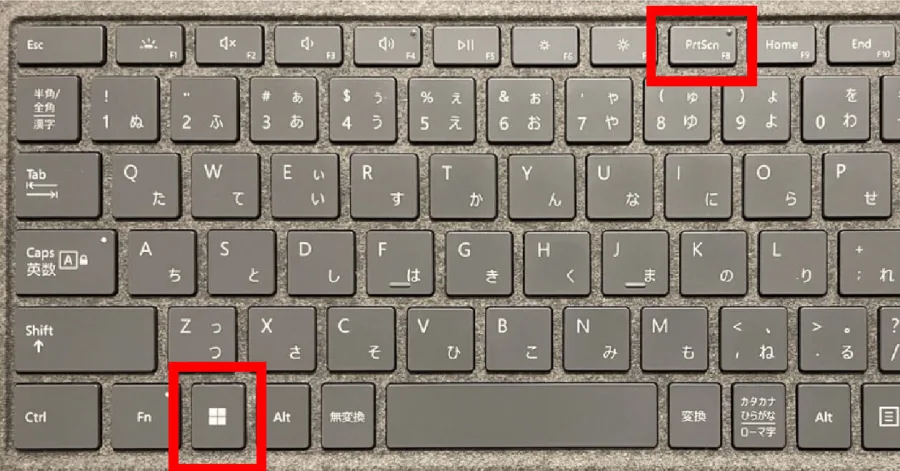
Windows環境において最も汎用性が高く、作業効率を跳ね上げるのが「Windows+Shift+S」の同時押しです。この操作を行うと画面全体がわずかに暗転し、画面上部にツールバーが出現します。これが最新のSnipping Tool 使い方の基本となる呼び出しコマンドであり、マウスのドラッグ操作だけで自由自在に画面キャプチャの範囲指定が行えます。
切り抜いた画像は自動的にクリップボードへ一時保存されるため、そのままSlackやTeams、メール作成画面、Excelなどに「Ctrl+V」で即座に貼り付けることが可能です。毎回画像ファイルとして保存してデスクトップを散らかす心配もありません。
一方、画面全体のキャプチャをファイルとして一括保存したい場合は、「Windows+PrintScreen」(ノートPCでは「Windows+Fn+PrintScreen」)を使用します。この操作を行うと画面が一瞬点滅し、ピクチャフォルダ内の「スクリーンショット」フォルダにPNG形式でダイレクトに自動連番保存されます。資料用に何十枚も連続して画面を保存したい場面で絶大な威力を発揮します。
【Mac編】画面キャプチャを自在に操る!Commandキーを駆使した撮影術
Macユーザーにとっての王道は、用途に応じた3種類のショートカットの使い分けです。特に頻度が高いのが、狙ったエリアだけを矩形で切り取るShift Command 4 Macのコマンドです。十字カーソルが表示されたら、保存したい領域をドラッグするだけで、高精細な画像がデスクトップ上に生成されます。
特定のウィンドウだけを美しく影付きで撮影したい場合は、「Shift+Command+4」を押した直後に「スペースキー」を1回叩くのがプロのテクニックです。カーソルがカメラアイコンに変化し、対象のウィンドウをクリックするだけで、余計な背景を一切含めない完璧なウィンドウキャプチャが完成します。
さらに高機能なキャプチャ環境を求めるなら「Shift+Command+5」が便利です。画面下部に専用のコントロールパネルが展開し、静止画の範囲指定はもちろん、画面の動画収録や、キャプチャ実行までのタイマー設定、デフォルトの保存先フォルダの切り替えまでをワンストップで直感的にコントロールできます。
「保存先はどこ?」撮った画像が見当たらない原因と自動保存の仕組み
画面を撮影したはずなのに「ファイルが見つからない」と焦るトラブルは、保存の挙動が2系統に分かれていることに起因します。多くのユーザーがつまずくスクショの保存先がどこか分からない問題は、実行した操作が「ファイル生成」なのか「メモリへの一時保管」なのかを整理すれば一瞬で解決します。
Windowsにおいて「PrintScreen単体」や「Windows+Shift+S」を実行した場合、画像はファイルではなくクリップボードへ一時保存されている状態です。そのため、エクスプローラーを探しても画像は見つかりません。ペイントアプリやチャット欄を開いて「貼り付け(Ctrl+V)」を実行するか、通知バナーをクリックしてSnipping Toolのエディタから手動保存する必要があります。なお、Windows11のスクリーンショット最新環境では、Snipping Toolの設定内で「スクリーンショットを自動的に保存する」をオンにしておけば、ピクチャフォルダ配下に自動保存させる設定も可能です。
Macの場合は初期設定で「デスクトップ」に保存されますが、クラウドストレージ(iCloud DriveやOneDrive)との同期設定によっては「書類」フォルダやクラウド専用フォルダに吸い上げられているケースも珍しくありません。撮影時に「Controlキー」を同時に押し下げておけば、Macでもファイルを作らずクリップボードへの一時コピーに切り替えられます。
PrintScreenが効かない?画面キャプチャができない時の原因と対処法
キーボードのキーを押しても全く反応しない場合、真っ先に疑うべきはキーボード固有のハードウェア仕様です。特にノートPCやテンキーレスキーボードで頻発するPrintScreenが効かない理由の代表格が「Fn(ファンクション)キーのロック状態」です。キーボード上の「Fn Lock」が有効になっていると、PrintScreenが別のマルチメディア機能に切り替わってしまうため、「Fn+Esc」や「Fn+PrintScreen」の組み合わせを試す必要があります。
物理的な故障以外でスクショができない場合の対処法として、次に確認すべきは「アプリの競合」と「コンテンツ保護(DRM)」です。DropboxやOneDrive、画面録画ソフトなどの常駐アプリがショートカットの割り当てを占有していると、OS標準のコマンドが無効化されることがあります。
また、NetflixやU-NEXT、一部の電子書籍リーダーなどの動画配信・著作権保護サービスを表示しているブラウザ画面は、不正コピー防止機構によりキャプチャ結果が真っ黒に塗りつぶされる仕様になっています。この場合はブラウザの「ハードウェアアクセラレーション」設定を一時的にオフにするなどの調整で回避できるケースもありますが、基本的にはコンテンツ側のセキュリティ仕様によるものです。
デュアルモニター環境&カスタマイズ!作業効率を倍増させる応用テク
複数のディスプレイを並べて作業するマルチモニター環境では、全画面保存ショートカットを押すと左右の画面が横長に結合されて保存されてしまいます。この問題を回避するデュアルモニターでのスクショ方法として重宝するのが、「Alt+PrintScreen」です。現在マウスで選択している最前面の「アクティブウィンドウだけ」を瞬時に切り取れるため、不要な別画面の映り込みを完全に防ぎます。
さらにWindows 11では、スクショのショートカット変更方法として非常に実用的な設定が標準搭載されています。「設定」>「アクセシビリティ」>「キーボード」内にある「PrintScreenキーを使用して画面キャプチャを開く」をオンにしておくだけで、キーを1回叩くだけで「Windows+Shift+S」と同じ範囲指定モードを即座に起動できるようになります。
Macでも「システム設定」>「キーボード」>「キーボードショートカット」>「スクリーンショット」から、既存のコマンドを好みのキーバインドへ自由に再マッピング可能です。使用頻度の高い動作を自分の指の届きやすい配置へ最適化しておくことが、日々の入力ストレスを最小限に抑える秘訣です。
【スクリーンショット ショートカット】に関するよくある質問(FAQ)
Q1:Windowsで「Windows+Shift+S」を押しても画面が暗くならず起動しません。
A1:Snipping Toolアプリが破損しているか、通知設定が無効化されている可能性があります。「設定」>「アプリ」>「インストールされているアプリ」からSnipping Toolの「詳細オプション」を開き、「修復」または「リセット」を試してください。また、バックグラウンドでのアプリ実行が許可されているかも併せて確認してください。
Q2:Macで撮影したスクリーンショットの保存先をデスクトップ以外に変更したいです。
A2:「Shift+Command+5」を押して画面下部にツールバーを表示させ、「オプション」メニューをクリックします。「保存先」の項目から「ダウンロード」「書類」あるいは「その他の場所」を選択して任意のフォルダを指定すれば、次回以降の撮影データがすべてそのフォルダへ自動保存されます。
Q3:画面のスクロールが必要な長いWebページ全体を1枚の画像でキャプチャできますか?
A3:ブラウザの標準機能を活用するのが確実です。Google ChromeやMicrosoft Edgeでは、F12キーで「開発者ツール」を開き、「Ctrl+Shift+P(MacはCmd+Shift+P)」を押してコマンド検索窓に「full」と入力、「フルサイズのスクリーンショットをキャプチャ」を実行することで、拡張機能なしでページ最上部から最下部までの全体画像を保存できます。
画面キャプチャは、適切なショートカットキーと保存仕様を把握しているだけで、毎日の情報共有スピードを大幅に引き上げられる強力な武器です。Windowsなら「Windows+Shift+S」を主軸にした範囲指定とクリップボード活用、Macなら「Shift+Command+4」および「Shift+Command+5」の使い分けが基本姿勢となります。
保存先が見当たらないときの切り分けや、PrintScreenキーの設定カスタマイズを取り入れ、自身のワークフローに最も馴染む撮影ルーティンを確立してみてください。指先のわずかな操作を最適化することが、確実な作業時間の短縮へと直結します。