長年愛用してきたメールアドレスに突如ログインできなくなったり、メールソフトでの送受信が停止したりして、「いよいよ日本国内での提供が終わったのではないか」と不安を募らせるユーザーが増加しています。ネット上では「サービス終了の噂」がまことしやかに囁かれていますが、その背景にはセキュリティ仕様の大幅な変更や認証システムの刷新が存在します。
日本におけるポータルサイトの変遷や運営元の再編を経て、現在の利用環境はどうなっているのか。ログイン障害の根本的な原因から、サードパーティ製アプリで送受信を復活させるための設定手順、今後のアカウント管理や乗り換え判断まで、最新の動向を整理して解説します。
【真相検証】「AOLメールが使えなくなった?」サービス終了の噂と2026年現在の状況
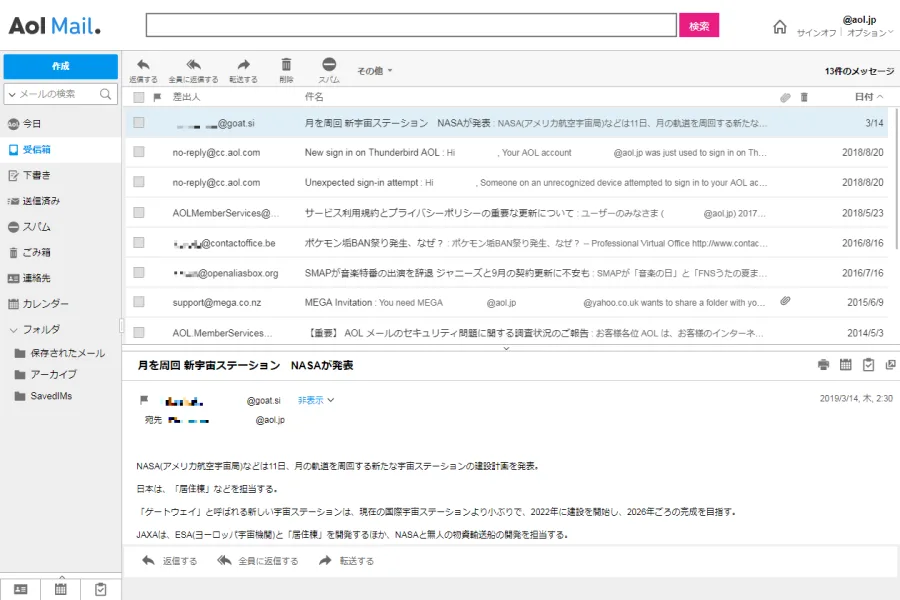
ネット上の掲示板やSNSで定期的に浮上する「AOLメールの提供終了説」ですが、AOLメールの現在状況としてサービスそのものが廃止されたわけではありません。米国発の老舗Webメールとして、システム基盤は現在も稼働を続けています。
それにもかかわらず終了の噂が絶えない背景には、運営母体の変遷と日本向けサポート体制の縮小があります。かつて日本法人によって大々的に展開されていたポータル事業は、米Verizon傘下での「Oath」時代やその後の投資会社アポロ・グローバル・マネジメントへの売却を経て、グローバルの共通基盤へ順次統合されました。この過程で日本語ポータルサイトの独自コンテンツが縮小・再編されたことが、「日本撤退=メール終了」という誤解を生む一因となっています。
さらに決定打となったのが、セキュリティ強化に伴う「従来型パスワードでのメールソフト直接アクセス遮断」です。普段使っているOutlookやThunderbird、スマートフォンの標準メールアプリで突然送受信ができなくなったユーザーが、「使えなくなった=終了した」と判断してしまうケースが相次ぎました。
AOLメールにログインできない原因とは?アプリパスワード生成と最新の設定方法
Webブラウザ版のAOLメールログイン画面からは入れるのに、愛用のメールソフトやスマホアプリからだけ接続エラーになる場合、原因の9割以上は認証方式の不一致です。
現在、AOLではセキュリティ保護のため、通常のログインパスワードを外部メールクライアントに直接入力する方式をブロックしています。OutlookやMac Mail、各種スマホアプリで送受信を行うには、アカウント管理画面からアプリパスワードの生成を行い、それをメールソフト側のパスワード欄に設定する必要があります。
具体的なAOLメールの設定方法は以下の手順で進めます。
最初に、WebブラウザからAOLの公式サイトにログインし、「アカウントセキュリティ」設定を開きます。2段階認証が有効になっていることを確認した上で、「アプリパスワードの管理」または「アプリパスワードの生成」を選択します。利用するメールソフト名(例:「iPhone Mail」「Outlook」など)を入力して生成ボタンを押すと、16文字の専用パスワードが発行されます。この文字列をコピーし、メールソフトのパスワード欄に入力することで、正常な送受信が再開されます。
【まとめ】AOLメールのIMAP・POP設定値と「メールが届かない」時の対処法
手動でメールアカウントを登録する際は、正確なサーバー名とポート番号の指定が必須です。現在の標準であるAOLメールのIMAP・POP設定パラメータは以下の通りに統一されています。
【受信サーバー(IMAP推奨)】
・サーバー名:imap.aol.com
・ポート番号:993(SSL/TLS:有効)
※POPを利用する場合:サーバー名 pop.aol.com / ポート番号 995(SSL/TLS:有効)
【送信サーバー(SMTP)】
・サーバー名:smtp.aol.com
・ポート番号:465 または 587(SSL/TLS:有効 / 認証:必要)
設定が正しいにもかかわらずAOLメールが届かない対処法としては、まずWeb版の受信トレイに直接アクセスし、サーバー側にメールが届いているかを確認します。届いていない場合、強力に作動しているAOLメールの迷惑メールフィルターによって、必要な通知が「Spam」フォルダに自動隔離されているケースが目立ちます。迷惑メールフォルダを開き、該当メールを「迷惑メールではない」としてマークすることで、以降の誤判定を防止できます。
AOLメールの安全性と評判|日本語サポートの対応実態
長年サービスが続いているだけに、AOLメールの安全性や評判を気にする声も少なくありません。セキュリティ基盤自体は米国の巨大通信インフラやYahoo!(米)と同等の強固なスパム遮断技術、フィッシング対策エンジンが導入されており、海外基準の強固な防御性能を誇ります。
一方で、国内ユーザーにとって最大の懸念材料となっているのがサポート体制です。かつてのように電話や手厚いチャットで問い合わせができるAOL Mailの日本語サポート窓口は現在極めて限られており、トラブルシューティングの多くは英語のヘルプセンターを参照するか、自動翻訳を介したWebフォームからのやり取りに頼らざるを得ません。
システムの安定性や迷惑メール除去能力には定評がある反面、トラブル発生時に「自力で英語ドキュメントを読み解き設定を直すスキル」が求められる点が、現在の評価を二分する要因となっています。
別サービスへの移行おすすめ先と不要になったAOLアカウントの削除手順
「設定変更の手間を減らしたい」「日本語での手厚いサポートが欲しい」と考えるなら、他社メールサービスへの乗り換えを検討するタイミングです。
AOLメールの移行先としておすすめなのは、世界水準のセキュリティと直感的な操作性を兼ね備えたGmail、Microsoft Office環境との親和性が高いOutlook.com、あるいはApple製品ユーザーであれば同期がスムーズなiCloudメールです。いずれも2段階認証の設定が平易で、主要な外部サービスとの連携トラブルも最小限に抑えられます。
移行が完了し、長年放置していたアドレスを整理したい場合は、AOLメールのアカウント削除手続きを行います。アカウント管理画面の「アカウントの解約」メニューから規約を確認し、手続きを進めることで削除リクエストが完了します。申請後、一定の猶予期間を経てサーバー内の全データが完全に消去されるため、登録中のWebサービスがないか事前に確認しておくことが欠かせません。
【AOLメール】に関するよくある質問(FAQ)
Q1:これまで使っていた通常のログインパスワードでは、OutlookやiPhoneで送受信できなくなったのはなぜですか?
A1:セキュリティ規約の改定により、基本パスワードによる外部アプリからの直接接続が禁止されたためです。AOLのセキュリティ管理画面から「アプリパスワード」を新規生成し、メールアプリ側に再設定してください。
Q2:AOLメールの送受信容量や保存容量に制限はありますか?
A2:Webメールの保存容量は基本的に無制限(極端な大量保持を除く)とされていますが、1通あたりの送受信添付ファイルサイズには上限(最大約25MB)が設けられています。
Q3:何年もログインしていないアカウントはどうなりますか?
A3:一定期間(概ね1年以上)サインインのない休止アカウントは、セキュリティ維持とリソース確保のため、受信トレイのデータ消去やアカウント自体の無効化措置が取られる運用となっています。維持したい場合は定期的なWebログインが必要です。
AOLメールは今なお現役で稼働しており、適切なセキュリティ設定さえ施せば、これまで通り安定した通信が可能です。ログイン不能や送受信エラーの多くは、サービス終了によるものではなく、アプリパスワードの導入をはじめとする認証仕様の変化に起因しています。
使い慣れたアドレスを維持し続けるか、サポート体制の充実した国内向けサービスへ移行するかは、自身の利用環境次第です。まずは設定を見直し、手元の環境を再点検することから始めてみてください。