英語論文や海外留学向けのエッセイ、あるいはTOEFLやIELTSのライティング試験に挑む際、避けて通れないのが「語数制限」の壁です。指定された規定数に達しているか、あるいはオーバーしていないかを正確に把握することは、スコアや審査結果を大きく左右する決定的な要素となります。
しかし、日本語の文字数感覚で英文を作成していると、「文字数(Characters)」と「単語数(Words)」を取り違えたり、ハイフンで繋がれた複合語やアポストロフィを含む短縮形の扱いに迷ったりするケースが後を絶ちません。日常的に使う執筆ソフトの仕様から厳密な学術ルール、さらには作業を効率化する最新の計算ツールまで、英文作成者が押さえておくべきポイントを整理しました。
【基本のキ】英文の文字数と単語数の違いとは?混同しやすいポイントを整理
日本語のレポートでは「400字詰め原稿用紙3枚分」「2,000文字以内」といった文字単位(Character count)が基準になりますが、英語圏のドキュメント作成では原則として単語数(Word count)が絶対的な基準です。
英文における単語数の数え方は、基本的に「半角スペースで区切られたひとかたまりの文字列」を1単語とみなします。例えば、「I have a dream.」という一文の場合、文字数(スペース含む)としては15文字ですが、単語数は「I」「have」「a」「dream」の計4単語です。
提出要項に「1,000 words」と書かれている場合、1,000文字ではなく1,000語を意味します。これを勘違いして日本語感覚のまま文字数で提出してしまうと、要求の4分の1から5分の1程度の分量しか書けておらず、大幅な減点や門前払いを食らうリスクがあるため注意が必要です。
【主要ソフト別】Word・Googleドキュメントで即座に単語数を表示させる裏ワザ
日常的な文書作成において、最も手軽に語数を確認できるのがMicrosoft WordとGoogleドキュメントです。執筆作業を止めずにリアルタイムで数値を把握する便利な設定方法が存在します。
【Microsoft Wordでの確認とショートカット】
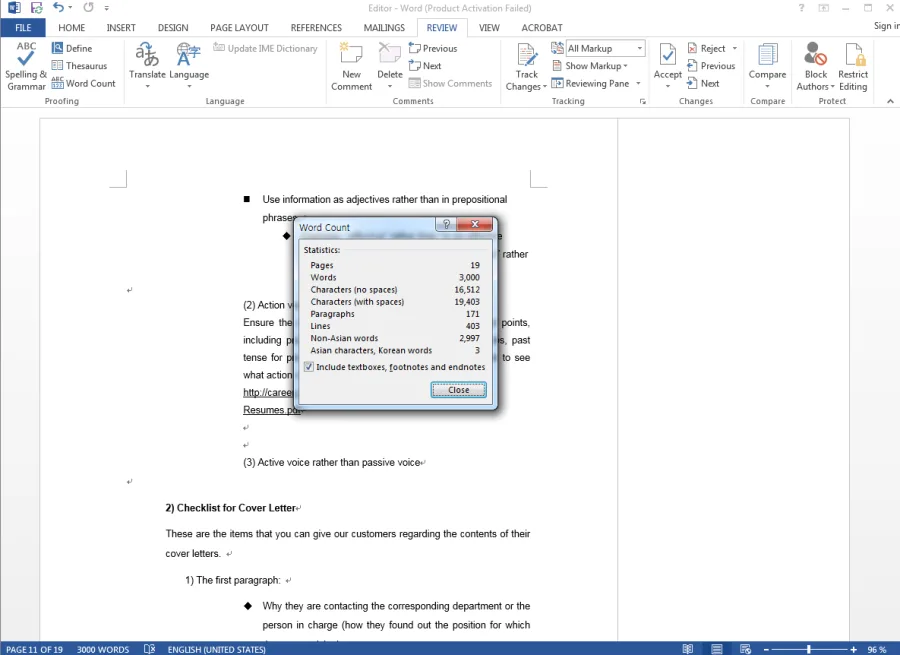
Wordでは画面左下のステータスバーに常に単語数が表示されています。特定の一節だけを確認したい場合は、該当箇所をマウスで選択するだけで「選択した語数 / 全体の語数」へと表示が切り替わります。ダイアログボックスを呼び出して文字数や段落数などの詳細データを一括確認したい場合、Windowsなら「Ctrl + Shift + G」、Macなら「Command + Shift + G」のショートカットキーを押すだけで即座に統計画面が立ち上がります。
【Googleドキュメントでの常時表示設定】
Googleドキュメントで作業する際は、上部メニューの「ツール」>「文字カウント」を選択し、ポップアップ内の「閲覧中に文字数を表示」にチェックを入れます。これにより、画面の左下にフローティング形式でリアルタイムの単語数が常時カウントされ、エッセイ執筆中のペース配分が格段にやりやすくなります。
【徹底検証】ハイフンや記号はどう数える?エッセイ・論文での語数カウントルール
ライターや研究者を最も悩ませるのが、ハイフンで繋がれた語句やアポストロフィ、数字などの特殊なカウントルールです。
結論から言うと、Microsoft Wordや一般的なテキストエディタの標準仕様では、ハイフンで繋がれた語句は「1単語」としてカウントされます。例えば「well-known」「state-of-the-art」「twenty-one」といった複合形容詞や数詞は、すべて1語の扱いです。ただし、ハイフンの前後にスペースを挿入してしまうと(例: well - known)、システムは別々の単語として認識し「3単語」と判定してしまうため、入力時のスペースの有無には細心の注意を払わなければなりません。
その他の代表的な記号・表記ルールは以下の通りです。
- 短縮形(don't, it's, I'm):WordやGoogleドキュメントでは「1単語」として処理されます。ただし、アカデミックな論文や正式なエッセイでは短縮形自体の使用が非推奨(do not, it is と展開して書くべき)とされており、展開後は「2単語」として計算されます。
- スラッシュ区切り(and/or, pass/fail):スラッシュの前後にスペースがない場合、エディタは「1単語」と誤認しがちですが、文脈上は2語として扱われるケースが多いため、正式なカウントでは注意が必要です。
- 数字や記号(100, 2026, 50%):独立してスペースで区切られたアラビア数字は「1単語」として計算されます。「%」や「$」などの記号が数字に密着している場合(例: $100)も、全体で1単語とみなされます。
【試験対策】TOEFLやIELTSライティングで失点を防ぐ英単語数の目安と計算法
海外大学への進学やビザ取得に必要な英語試験では、規定語数を下回ると「課題の要件を十分に満たしていない」と判定され、スコアに直接響きます。
【TOEFL iBTライティング】
TOEFLのAcademic Discussionタスクでは「100語以上」、Integratedタスクでは「150〜225語」が目安とされています。テスト画面上には自動で単語数が表示されるカウンターが組み込まれているため、試験中に自分で数える必要はありません。ただし、高得点(24点以上)を狙う受験者の多くは、推奨される下限値よりも20〜30語程度多めに書き込み、論理の展開を深める戦略をとっています。
【IELTSライティング(ペーパー版・コンピューター版)】
IELTSのTask 1は「最低150語」、Task 2は「最低250語」という厳格な下限規定があります。コンピューター版(CD IELTS)では画面にワードカウンターが表示されますが、従来のペーパー版を受験する場合は、1行あたりの平均単語数(通常は1行8〜10語)を事前に把握しておき、「行数 × 平均語数」で素早く逆算するスキルが欠かせません。
【2026年最新】英文のワードカウントに役立つおすすめ無料ツール厳選
論文投稿前の最終確認や、Webブラウザ上で手軽に語数推移を追いたい場合に重宝する、信頼性の高い無料ツールをピックアップしました。
1. WordCounter(Webブラウザ版)
世界中で広く利用されている高機能カウントサイトです。テキストを貼り付けるだけで、単語数や文字数はもちろん、読了にかかる推定時間や語彙の出現頻度ランキングまで瞬時に分析してくれます。特定の単語を過剰に使いすぎていないかチェックする際にも最適です。
2. Grammarly(ブラウザ拡張機能・デスクトップアプリ)
英文校正ツールのデファクトスタンダードでありながら、詳細な統計パネルを備えています。単語数のカウントと同時に、アカデミックライティングに適さないカジュアル表現や短縮形の指摘、文法エラーの修正をワンストップでこなせます。
3. DeepL Write / ChatGPT等のAI校正画面
生成AIを活用した文章推敲が日常化した現在、校正後のテキスト文字数・語数の確認にも役立ちます。ただし、AIツールはプロンプトの出し方によってカウント対象(スペースや改行の解釈)にブレが生じる場合があるため、厳密な単語数制限がある提出物は、Wordなどの確定的なエディタでクロスチェックを行うのが確実です。
【英単語カウント】に関するよくある質問(FAQ)
Q1:タイトルや参考文献(References)は全体の単語数に含まれますか?
A1:提出先や学会の規定によって異なります。一般的にエッセイや論文の「本文(Main Body)」のみをカウント対象とし、タイトルページ、要約(Abstract)、参考文献リスト、図表のキャプションは除外する規定が多く見られます。指定フォーマット(APA, MLAなど)のガイドラインを必ず事前に確認してください。
Q2:WordとGoogleドキュメントで単語数の結果が微妙にズレるのはなぜですか?
A2:ハイフンを含む複合語やダッシュ(—)、数式、URLなどの処理アルゴリズムにわずかな差異があるためです。提出先がWordファイル指定であればWord側の数値を、オンラインフォームへの直貼りであれば標準的なテキストカウンターの数値を正として扱うのが安全です。
Q3:語数制限をオーバーした場合、何%程度までなら許容されますか?
A3:大学の課題や試験では「±10%ルール(例:1,000語指定なら900〜1,100語まで許容)」が広く採用されています。ただし、厳格なコンテストやジャーナル投稿では「1語でもオーバーしたら失格」というケースもあるため、上限が明記されている場合はその枠内にきっちり収めるのがプロフェッショナルの鉄則です。
英文のワードカウントは、単なる数字合わせではなく、論理的な構成力と簡潔な表現力を測るバロメーターです。ハイフンや記号のカウント規則を正しく理解し、執筆ツールの機能を賢く使いこなすことで、文字数不足による失点や無駄な推敲時間を大幅に削減できます。
日頃からエディタの統計機能を意識しながら書き進め、規定の枠内で最大限の説得力を発揮できるライティングスキルを身につけていきましょう。