海外大学への出願エッセイや学会論文、あるいは英検・TOEFLなどの資格試験において、提出直前に誰もが直面するのが「語数指定の壁」です。規定文字数を満たしているつもりで提出したところ、ツールごとのカウント差異によって基準を満たせず減点されたり、再提出を求められたりするトラブルは後を絶ちません。
特に日本語環境のツールをそのまま利用している場合、「文字数」と「単語数」の混同や、ハイフン・記号の処理ルールを見落としがちです。本稿では、Microsoft WordやGoogleドキュメントの正確な設定手順から、主要ツールの仕様差、提出物で絶対に失敗しないための実践的なカウント基準まで、取材現場の視点を交えて詳しく整理します。
【根本的な違い】「単語数」と「文字数」で生じる数値ズレの正体
英文執筆で最も初歩的でありながら深刻な誤解を招くのが、単語数(Word Count)と文字数(Character Count)の取り違えです。日本語の原稿用紙感覚で「400字」と指示された場合、それは通常「400文字」を指します。一方、英語圏で「400 words」と指示された場合、アルファベットの総文字数ではなく、空白で区切られた単語を400個並べる必要があります。
一般的な英文において、1単語はおよそ5〜6文字(スペース含む)で構成されます。つまり、400単語のエッセイは文字数に換算すると約2,000〜2,400文字に達します。この根本的な差異を把握していないと、指定の5分の1程度しか書いていない段階で作業を終えてしまうという致命的なミスに直面します。
さらに厄介なのが、英文文字数カウントにおいて「スペースを含む(With spaces)」か「スペースを含まない(Without spaces)」かによっても数値が約15〜20%変動する点です。海外機関への申請フォームやビザ申請書の記述欄では、単語数ではなく「文字数(Characters including spaces)」でシステム上限が組まれているケースも多いため、募集要項の単位表記には細心の注意を払わなければなりません。
【定番ソフト検証】Word・Googleドキュメント・Excelの語数カウント仕様と設定法
日常的な執筆現場で多用される主要オフィスソフトですが、それぞれ単語数の集計機能に特徴があります。正確な数値をリアルタイムで把握するための操作方法と、挙動の違いを押さえておくことが作業効率化の鍵となります。
Microsoft Wordにおける設定
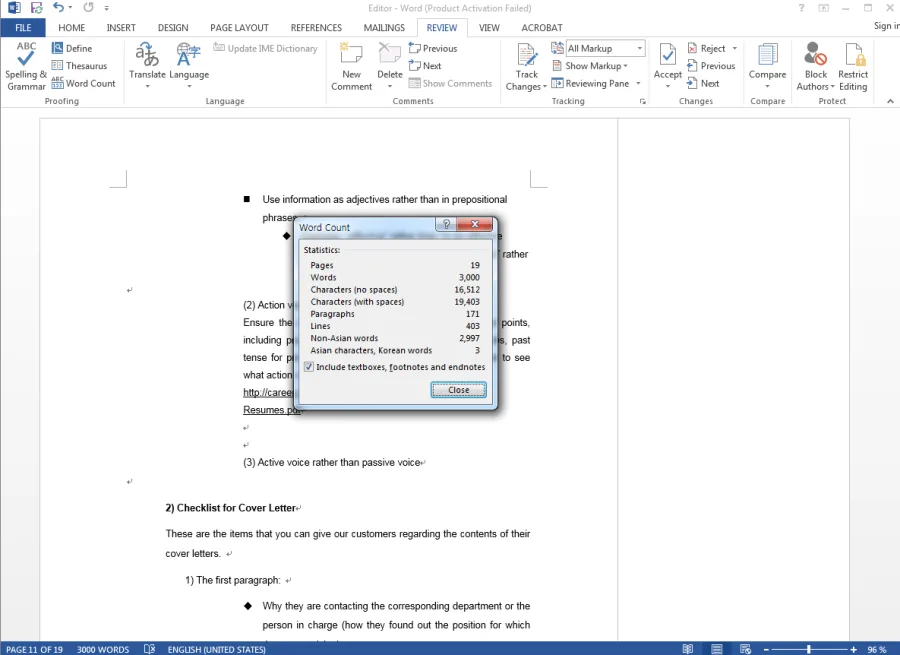
画面左下のステータスバーに常時「単語数」が表示されています。もし表示されていない場合は、ステータスバーを右クリックして「単語数」にチェックを入れます。部分的な語数を知りたいときは、対象テキストをドラッグ選択するだけで「選択部分の語数 / 文書全体の語数」という形式で即座にワード英単語数表示が更新されます。ステータスバーの単語数部分をクリックすれば、文字数や段落数を含めた詳細ダイアログも確認可能です。
Googleドキュメントでのリアルタイム計測
ショートカットキー[Ctrl + Shift + C](Macは[Cmd + Shift + C])を押すと、単語数・文字数のダイアログが開きます。ここで「入力中に単語数を表示」にチェックを入れると、執筆画面の左下にフローティング形式でGoogleドキュメント単語数カウントが常時表示されます。特定ブロックを選択した際もリアルタイムで選択範囲の語数に切り替わるため、推敲作業に最適です。
Excelでの英単語数計算テクニック
表計算データ内の英文をカウントする場合、Wordのような標準集計ボタンはセル単位で動作しません。そのため、関数を組み合わせて算出します。セルA1の英単語数を求める場合の代表的な数式は以下の通りです。
=IF(LEN(TRIM(A1))=0, 0, LEN(TRIM(A1))-LEN(SUBSTITUTE(A1," ",""))+1)
この計算式は、前後の余分な空白を除去した上で、「全体の文字数」から「スペースを除去した文字数」を引き算し、単語の区切りとなるスペースの個数に1を足すことでエクセル英単語数計算を成立させています。
【厳格な学術基準】英語エッセイ・レポート・学術論文における単語数カウントルール
大学の講義課題や国際的な学術誌への投稿において、英文レポート単語数指定は厳格なペナルティを伴います。通常、指定語数に対して「±10%以内」に収めるのがアカデミックライティングの暗黙の了解とされますが、シラバスに「Do not exceed 2,000 words(2,000語を超過してはならない)」とある場合、1語オーバーしただけでも受理を拒否される実例があります。
英語論文単語数数え方で最も議論となるのが、「どのパートをカウント対象に含めるか」という除外規定です。一般的には以下のような境界線が存在します。
- 通常カウントに含まれる部分:論文タイトル、要約(Abstractは別途「250 words以内」等の独立制限があるケースが多い)、導入から結論までの本文、インラインの引用テキスト。
- カウントから除外されることが多い部分:文献リスト(References / Bibliography)、図表内のキャプションや数値、付録(Appendices)、謝辞(Acknowledgements)。
- 機関によって判断が分かれる部分:脚注(Footnotes / Endnotes)。単なる出典表記は除外し、補足説明を含む場合はカウント対象とするなど、投稿規程(APA、MLA、Chicagoなど)により厳密に指定されます。
Word等の標準機能で文書全体を一括カウントすると、参考文献一覧まで合算されてしまい、本文が実際には規定数に達していないケースが見受けられます。最終提出前には、本文ブロックのみを個別にドラッグして計量する習慣が不可欠です。
【ハイフンや省略形はどう数える?】意外と知らない特殊なカウント判定基準
文章校正ツールや提出先のエディタによって判定が割れやすいのが、ハイフンで繋がれた複合語やアポストロフィを含む省略形の扱いです。ここでのズレが、語数制限ギリギリを攻める英語エッセイ語数制限での思わぬ超過を招きます。
代表的なハイフン単語数カウントルールとして、Microsoft Wordでは「ハイフンで結ばれた語句は1単語」として扱われます。例えば「state-of-the-art」や「well-known」は、スペースで区切られていないため1語と認識されます。しかし、一部の海外大学が採用する専用ポータルや剽窃チェックソフト(Turnitinなど)の内部エンジンでは、ハイフンを区切り文字とみなし「state-of-the-art」を4単語と判定する仕様も存在します。
また、短縮形(Contractions)の扱いにも留意が必要です。「don't」や「it's」はWordでは1単語として計算されます。ただし、学術論文やフォーマルなエッセイでは短縮形自体の使用が原則禁止されており、「do not」「it is」と展開して記述するため、清書段階で自然と単語数が2語に増加します。推敲の過程でフォーマル表現へ書き換えた結果、語数枠をオーバーしてしまうミスは頻発しているため事前の織り込みが欠かせません。
【合否を分ける境界線】英検ライティングやTOEFL/IELTSでの語数カウント対策
英語資格試験のライティングセクションでは、語数不足は内容面・構成面での大きな減点要因となります。試験ごとに採点アプローチや推奨される着地点が明確に異なります。
英検ライティング語数カウントにおいては、設問ごとに目標範囲(準1級であれば120〜150語、1級であれば200〜240語など)が明記されています。日本英語検定協会の公式基準では、目安語数を著しく下回る、あるいは大幅に超過した場合、配点全体に悪影響を及ぼす旨が警告されています。特に手書き試験となる本会場では、1行あたりの平均単語数(一般的に1行8〜10単語程度)をあらかじめ体に染み込ませ、行数から即座に概算語数を割り出す現場テクニックが有効です。
一方、PC受験が主流のTOEFL iBTやIELTS on Computerでは、入力画面上にリアルタイムで語数が表示されます。TOEFLでは「最低300 words推奨」とされつつも上限は設けられていない設問が多く、論理的な肉付けが多いほどスコアが伸びる傾向があります。対してIELTSのTask 2では「At least 250 words」とされ、250語を下回ると「タスク達成度」でダイレクトに減点される厳格な閾値が存在します。受験するテストの特性に応じた語数配分が合否を左右します。
【インストール不要】即座に使える高機能な無料オンライン単語数チェッカー3選
Wordなどの専用ソフトを起動せず、ブラウザ上で素早くテキストを流し込んで検証したい場面では、オンラインツールの活用が便利です。セキュリティに配慮しつつ、高度な文章解析を行える定評あるサービスを厳選しました。
1. WordCounter.net
英文チェッカーの代表格であり、単語数・文字数のカウントはもちろん、読了時間(Reading Time)や発話時間の推定、さらには頻出単語のキーワード密度まで瞬時に分析してくれます。エッセイ内で同じ単語を過剰に使っていないか推敲する際に非常に有用です。
2. LetterCounter.com
シンプルなUIを重視したオンライン単語数チェッカー無料ツールです。ページを開いてテキストをペーストした瞬間に、単語数、文字数(空白あり/なし)、センテンス数、段落数が一覧表示されます。動作が極めて軽量なため、手早い確認に適しています。
3. Grammarly(Webエディタ)
校正補助ツールとして知られるGrammarlyですが、画面下部でリアルタイムの英単語数カウントツールとして機能します。ハイフンの誤用や重複表現を修正しながら語数を調整できるため、最終仕上げのクオリティを高める用途に最適です。
【英単語数カウント】に関するよくある質問(FAQ)
Q1:数字や記号(2026年、100%、&など)は英単語として1語に数えられますか?
A1:一般的なWordやエディタの基準では、前後にスペースが空いていれば独立した1単語としてカウントされます。「2026」や「100%」は1語とみなされます。ただし、学術論文の提出先によっては「算用数字や記号は単語数に含めない」と個別に定義されているケースがあるため、厳密な規定確認を推奨します。
Q2:ハイフンで結ばれた複合語は、結局1語と複数語のどちらで計算すべきですか?
A2:Microsoft Wordなどの標準ツール上は「1単語」と判定されます。しかし、提出システムの判定基準が不明な場合は、思わぬオーバーを防ぐため「複数語として扱われても制限内に収まる」安全マージンを確保して執筆するのが安全です。
Q3:WordとGoogleドキュメントで単語数の集計結果が一致しないのはなぜですか?
A3:ダッシュ(—)やスラッシュ(/)、URLなどの記号処理における解釈アルゴリズムが両者で異なるためです。Wordが記号で結ばれた文字列をまとめて1語とみなす場面でも、Googleドキュメントでは分割して2語と判定することがあります。最終提出を行う指定プラットフォームの計測値を最終正本として準拠してください。
英単語数のカウントは、単なる数字の帳尻合わせにとどまりません。要求された枠組みの中でどれだけ論理的かつ簡潔にメッセージを伝えられるかという、書き手の基礎的な編集・表現能力を測る重要な指標です。
日本語と英語での「文字」と「単語」の概念的な違いを正しく理解し、使用ソフトの判定特性や除外規定を事前に把握しておけば、提出直前のパニックは確実に回避できます。便利なオンラインツールやショートカットを日常のワークフローに組み込み、規定を完璧にクリアした説得力ある英文の完成を目指してください。