顧客名簿やアンケート集計、商品マスターの管理現場で頻繁に発生する「カタカナ表記をすべてひらがなに統一したい」という要望。しかし、セルに適用するだけの専用ワークシート関数を探してヘルプ画面を延々とスクロールし、時間を浪費してしまった経験はないでしょうか。
実はMicrosoft Excelには、大文字・小文字を変換する関数(UPPERやLOWER)のような「カタカナをひらがなへダイレクトに変換する標準関数」が長年用意されていません。しかし、作業現場で使える実戦的な裏ワザや自動化手法を把握していれば、数千件のデータであっても数秒で一括変換が完了します。業務効率を劇的に改善する具体的なアプローチを解説します。
【なぜできない?】エクセルに「カタカナ→ひらがな変換関数」が存在しない理由
文字列操作関数の豊富なエクセルですが、日本語固有の「カタカナからひらがなへの直接変換」に対応した標準関数は組み込まれていません。アルファベットの変換関数は充実している一方で、日本語の文字コード体系が複雑であることから、シート上のセル計算式だけでシンプルに解決できない構造が続いています。
そのため、現場では目視による手動修正や単純な文字列置換といった非効率な作業に頼りがちです。しかし、ツールの特性を理解して外部アプリケーションやマクロ機能を組み合わせることで、手作業をゼロにするスマートな処理ルートが確立できます。
【最速裏ワザ】関数不要!Word貼り付けを活用した瞬時の一括変換テクニック
マクロや複雑な設定を使わず、今すぐ数十〜数百件のカタカナをひらがなに変えたい場合に最も手軽で確実なのが、Wordの文字種変換機能を利用した裏ワザです。
手順は驚くほどシンプルです。まずエクセル上で変換したいカタカナのセル範囲をコピーし、新規作成したWord文書へそのまま貼り付けます。次にWord上で対象テキストを選択し、ホームタブにある「文字種の変換」アイコンから「ひらがな」を選択するだけです。
変換後は、Word上のテキストを再度コピーしてエクセルの元のセル範囲へ貼り付け直せば作業完了となります。ショートカットキーのCtrl + CとCtrl + V、そしてWordのメニュー操作を連動させるだけで、関数の知識が一切なくても一瞬で全角ひらがなへの変換が完了します。
【PHONETIC関数の落とし穴】ふりがな設定と抽出機能の正しい使い方
エクセルで日本語の読みを扱う際、真っ先に候補に挙がるのがPHONETIC関数です。しかし、この関数を「カタカナ文字列をひらがなに変える道具」として使うと予期せぬトラブルに直面します。
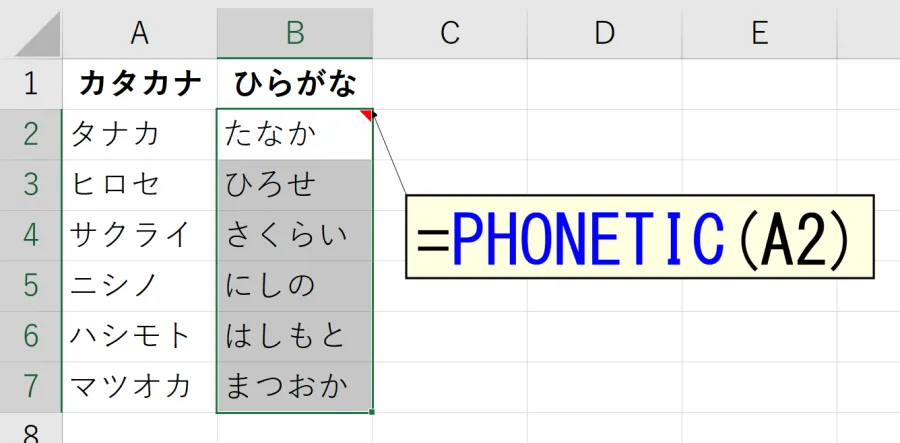
PHONETIC関数は、対象セルに内部的に記録されている「ふりがな情報」を抽出して表示する仕組みです。そのため、セルに直接「カタカナ」として打ち込まれた文字列に対してPHONETIC関数を適用しても、内部のふりがな情報自体がカタカナのまま保存されているケースでは、ひらがなとして出力されません。
この仕様を正しく理解せずに使用すると、「関数を入れたのにカタカナのまま変わらない」という混乱を招きます。PHONETIC関数でひらがなを抽出したい場合は、事前にエクセルの「ふりがなの設定」から表示形式をひらがなに指定し、漢字データからのふりがな抽出として設計するのが基本原則です。
【全自動・大量処理】VBAのStrConv関数やOffice Scriptsで瞬時に片付ける方法
数千行を超える大規模データや、毎月発生する定常業務であれば、プログラムによる自動化が圧倒的な威力を発揮します。VBA(マクロ)を使用する場合、文字列変換を行うStrConv関数を活用するのが王道です。
VBAエディタを開き、以下のようなシンプルなマクロを実行するだけで、選択範囲内の全角カタカナを一括でひらがなへと置き換えることができます。
Sub KatakanaToHiragana()
Dim r As Range
For Each r In Selection
If Not IsEmpty(r.Value) Then
r.Value = StrConv(r.Value, vbHiragana)
End If
Next r
End Sub
定数「vbHiragana」を指定することで、対象文字列に含まれる全角カタカナがすべて正規のひらがなに変換されます。また、Web版エクセルやクラウド環境での運用を前提とする組織であれば、TypeScriptベースのOffice Scriptsを導入することで、ブラウザ上でもワンクリックの自動文字種変換環境を構築可能です。
【データ整形の鉄則】半角カタカナ混在やPower Query・JIS/ASC関数の連携術
外部システムからエクスポートされたCSVデータなどでは、全角カタカナだけでなく「半角カタカナ」が混在しているケースが多々見られます。文字種が統一されていない生データを処理する際は、前処理の段階が極めて重要です。
半角カタカナを直接ひらがなへ変換しようとすると、濁点や半濁点が分離して文字化けの原因になることがあります。まずはJIS関数を用いて半角文字を全角カタカナへ変換し、文字コードを整えてから前述のWord連携やVBA処理へ渡すのが鉄則です。逆に英数字を半角にまとめたい場合はASC関数を組み合わせます。
加えて、定期的なデータインポートを伴う場合は、エクセルのETL機能であるPower Queryによるテキスト処理パイプラインの構築が推奨されます。カスタム列で文字置換ロジックを組んでおくことで、ファイル更新のたびに手動操作を挟むことなく、常にクリーンなひらがなデータとして取り込む体制が整います。
【エクセルでカタカナをひらがなに変換】に関するよくある質問(FAQ)
Q1:数式だけでセル上のカタカナをひらがなに変換することは絶対に不可能ですか?
A1:標準の単一関数では不可能です。数式のみで完結させたい場合、SUBSTITUTE関数を何十重にもネストして「ア」を「あ」に、「イ」を「い」に置き換える極めて長大な計算式を作成する方法はありますが、ファイルの動作が重くなりメンテナンス性も著しく低下するため実務では推奨されません。Word経由またはVBAの活用が現実的です。
Q2:エクセル内の「置換」機能(Ctrl + H)でカタカナを一気にひらがなに変えられますか?
A2:通常の置換機能は指定した単語ごとの置き換えとなるため、50音すべての文字パターンを1文字ずつ個別に実行しなければならず、膨大な手間がかかります。単一の特定単語を直す場合を除き、文字列全体の文字種変換には適していません。
Q3:Mac版のエクセルでもWord貼り付けの裏ワザやVBAは使えますか?
A3:利用可能です。Mac版Wordにも文字種変換メニューが備わっているため同様の手順で処理できます。また、VBAのStrConv関数も基本動作しますが、Mac環境特有の文字コード差異を避けるため、実行前にデータのバックアップを保存してテストすることをおすすめします。
エクセルにおけるカタカナからひらがなへの変換作業は、対象データの規模や作業頻度に応じて最適なツールを選ぶのが成功の鍵となります。
単発の作業や小規模なリストであれば「Wordへの貼り付けと文字種変換」が最も学習コストなく即効性を発揮します。一方で、日次・月次で発生する大量のデータクレンジングであれば「VBAマクロ」や「Office Scripts」による自動化の導入が最大の時短効果をもたらします。現場の運用フローに最適なアプローチを取り入れ、日々のルーチンワークをスマートに効率化していきましょう。