名簿作成や顧客データの整備業務で、氏名や住所のフリガナを「全角カタカナ」や「半角カタカナ」へ揃える作業に追われていませんか。何百件、何千件ものデータを前に、セルを一つずつ手打ちで打ち直す作業は膨大な時間のロスであり、入力ミスの温床にもなります。
エクセルには、キーボード操作一つで切り替えるショートカットから、漢字からフリガナを一括抽出する関数、全角と半角を瞬時に整える数式まで、多彩なアプローチが用意されています。用途に応じた最適な手法を身につければ、数時間かかっていた名簿のクレンジング作業もわずか数秒で完結します。
【基本と時短】入力中やすでに打った文字をカタカナ変換するショートカット
日常のデータ入力で最も即効性があるのは、ファンクションキーを活用したショートカット操作です。文字を入力して変換を確定する前の段階であれば、キーを1回押すだけで目的の文字種へ瞬時に切り替えられます。
最も基本となるキー配置は以下の通りです。
・全角カタカナへの変換:文字入力中に F7キー を押す
・半角カタカナへの変換:文字入力中に F8キー を押す
文字を誤って確定してしまった場合でも、セルを再編集状態(セルを選択して F2キー)にし、対象の文字列を範囲選択してから「F7」または「F8」を押すことで、後からでもスムーズにカタカナへ変換できます。マウスで変換候補を探す手間を省くだけで、日々の入力スピードは確実に向上します。
【漢字からカタカナへ】PHONETIC関数で氏名・住所を一括抽出する鉄則
漢字で入力された氏名列からフリガナ列を一括で自動生成したい場面では、PHONETIC(フォネティック)関数 が絶大な効果を発揮します。この関数は、セルに入力された文字列が保持している「ふりがな情報」をそのまま抜き出して表示する仕組みです。
基本の数式は非常にシンプルで、カタカナを表示させたいセルに次のように記述します。
=PHONETIC(A2) (※A2セルに漢字の氏名が入っている場合)
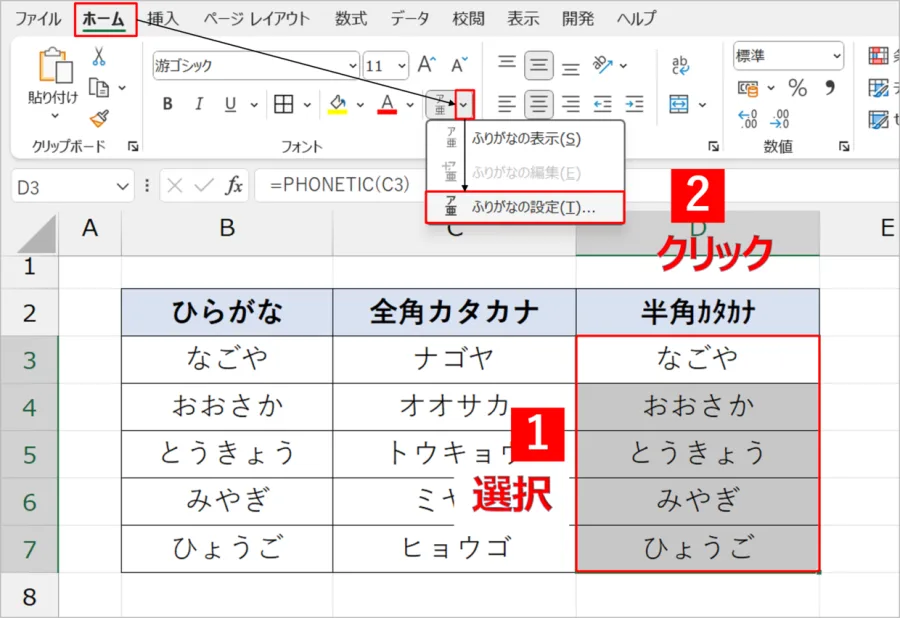
この数式を下方向へオートフィルでコピーするだけで、大量の漢字データから一瞬でフリガナ列が完成します。初期状態では全角カタカナで抽出される仕様ですが、もし「ひらがな」で表示されてしまう場合は、元の漢字セルを選択した状態で「ホーム」タブの「フォント」グループにある「ふりがなの表示/非表示」ボタンの横にある矢印から「ふりがなの設定」を開き、種類を「全角カタカナ」または「半角カタカナ」に切り替えることで表示を制御できます。
【全角・半角の相互変換】ASC関数とJIS関数を使い分ける文字列数式
金融機関の提出データや基幹システムへのインポート作業では、「カタカナはすべて半角で統一」「帳票出力用に全角で統一」といった厳格なフォーマット指定が求められるケースが多々あります。こうした文字種の統一には、文字列操作に特化した数式を使い分けるのが最も安全です。
1. 全角カタカナを半角カタカナに変換する場合(ASC関数)
全角の英数字やカタカナを半角に変換するには ASC(アスキー)関数 を使用します。
=ASC(A2)
濁点や半濁点も含めて正確に半角(例:「ヤマダ」→「ヤマダ」)へと変換されます。
2. 半角カタカナを全角カタカナに変換する場合(JIS関数)
逆に、半角で並んだデータを全角に揃えたい場合は JIS(ジス)関数 を用います。
=JIS(A2)
手入力で混在してしまった全角・半角の揺らぎも、これらの関数を組み合わせた補助列を1列設けるだけで、正確無比にクレンジングすることが可能です。
【ひらがなをカタカナに変換】関数やふりがな設定を駆使したスムーズな手順
すでにセル内に「ひらがな」として入力されている文字列を「カタカナ」に変換したい場合、エクセルには直接「ひらがな→カタカナ」を一発変換する単独の標準関数(TEXTCONVのような機能)は用意されていません。しかし、以下の2通りのアプローチで手軽に変換が可能です。
方法A:ふりがな設定とPHONETIC関数の連動
ひらがなが入力されたセルであっても、エクセル内部にふりがな情報が保持されていれば、セルを選択して「ふりがなの設定」で「全角カタカナ」を指定した上で =PHONETIC(対象セル) を適用すれば、カタカナとして抽出できます。
方法B:Wordを経由した文字種の一括変換
大量のひらがなテキストを数式を使わずに値そのものを書き換えたい場合は、対象範囲をコピーして一度 Microsoft Word に貼り付けます。Wordの「文字種の変換」機能から「カタカナ」を選択して一括変換し、再度エクセルに貼り戻すテクニックが実務上きわめて迅速です。
【トラブルシューティング】Excelでカタカナ変換できない原因とフリガナ編集の直し方
実務で頻発するのが、「PHONETIC関数を使っても漢字がそのまま表示されてしまい、カタカナに変換されない」というトラブルです。この現象には明確な原因と対処法が存在します。
原因:外部データ取り込みによる「ふりがな情報」の欠落
WEBサイトのフォームからCSV形式でエクスポートしたデータや、他システムからコピー&ペーストした文字列には、キーボード入力時に付与される「ふりがな(読み)のメタデータ」が含まれていません。情報が存在しないため、PHONETIC関数は元の文字をそのまま返してしまいます。
対処法1:フリガナ編集ショートカットで情報を再付与する
対象のセルを選択し、ショートカットキー Alt + Shift + ↑(上矢印キー) を押すと、ふりがなの編集モードが起動し、エクセルが自動推測した読み仮名が付与されます。件数が少ない場合はこの操作で即座に修復できます。
対処法2:VBA(マクロ)で一括してふりがなを再生成する
数千件におよぶ外部データの場合は、該当範囲を選択した状態でVBAのイミディエイトウィンドウに Selection.SetPhonetic と入力して実行するだけで、エクセルの辞書機能に基づきすべてのセルへ一括でふりがな情報が再設定されます。
【エクセル カタカナ に 変換】に関するよくある質問(FAQ)
Q1:既存の漢字セルそのものを、関数を使わずにカタカナ表記に上書きしたい場合はどうすればいいですか?
A1:エクセルの標準機能ではセル内の漢字を直接カタカナへ上書き変換することはできません。別列に =PHONETIC(A2) などでカタカナを抽出した後、その列をコピーし、元の列へ「形式を選択して貼り付け」→「値」として上書き保存するのが最も安全で確実な手順です。
Q2:PHONETIC関数で意図しない読み(誤変換)が表示されたときの修正方法は?
A2:修正したい元の漢字セルを選択し、Alt + Shift + ↑ を押すことでセル上部にふりがな編集バーが表示されます。キーボードで正しい読みを入力してEnterを押せば、PHONETIC関数の出力結果もリアルタイムで正しいカタカナへと更新されます。
Q3:Mac版のExcelでも同じショートカットキーでカタカナ変換できますか?
A3:Mac版の場合、入力中のカタカナ変換は「Control + K(全角カタカナ)」または「Control + ;(半角カタカナ)」を使用します。Windows用の「F7」「F8」キーとは割り当てが異なる点に注意してください。なお、PHONETIC関数やASC・JIS関数などの数式はMac環境でも全く同様に動作します。
エクセルにおけるカタカナ変換は、個別の手入力から大規模なデータクレンジングまで、状況に応じたツールの使い分けが作業スピードを大きく左右します。単発の文字入力には「F7・F8」のショートカット、漢字からの大量抽出には「PHONETIC関数」、そしてシステム連携時のフォーマット整形には「ASC関数・JIS関数」と、役割を明確に整理しておくことが重要です。
外部データ取り込み時のフリガナ欠落といった落とし穴の構造と対処法さえ把握しておけば、トラブルに時間を奪われる心配もありません。手作業の負担を最小限に抑え、正確で洗練されたデータ処理環境を構築していきましょう。